
Wersja narzędzi: O!kurra Capital Defense EA 2.05 · OkurraButton · OkurraGlobal Wymagana platforma: MetaTrader 5 (aktualny build) Czas potrzebny na pierwsze uruchomienie: 15–20 minut
Spis treści
3.1 Co dostajesz 3.2 Model dystrybucji i subskrypcji 3.3 Wymagania 3.4 Rejestracja i pobranie plików z okurra.com 3.5 Instalacja plików w MetaTraderze 3.6 Zezwolenia MT5: AutoTrading i WebRequest 3.7 Klucz licencyjny i weryfikacja online 3.8 Pierwsze wrzucenie EA na wykres 3.9 Jak rozpoznać, że wszystko działa 3.10 Najczęstsze problemy przy starcie
3.1 Co dostajesz
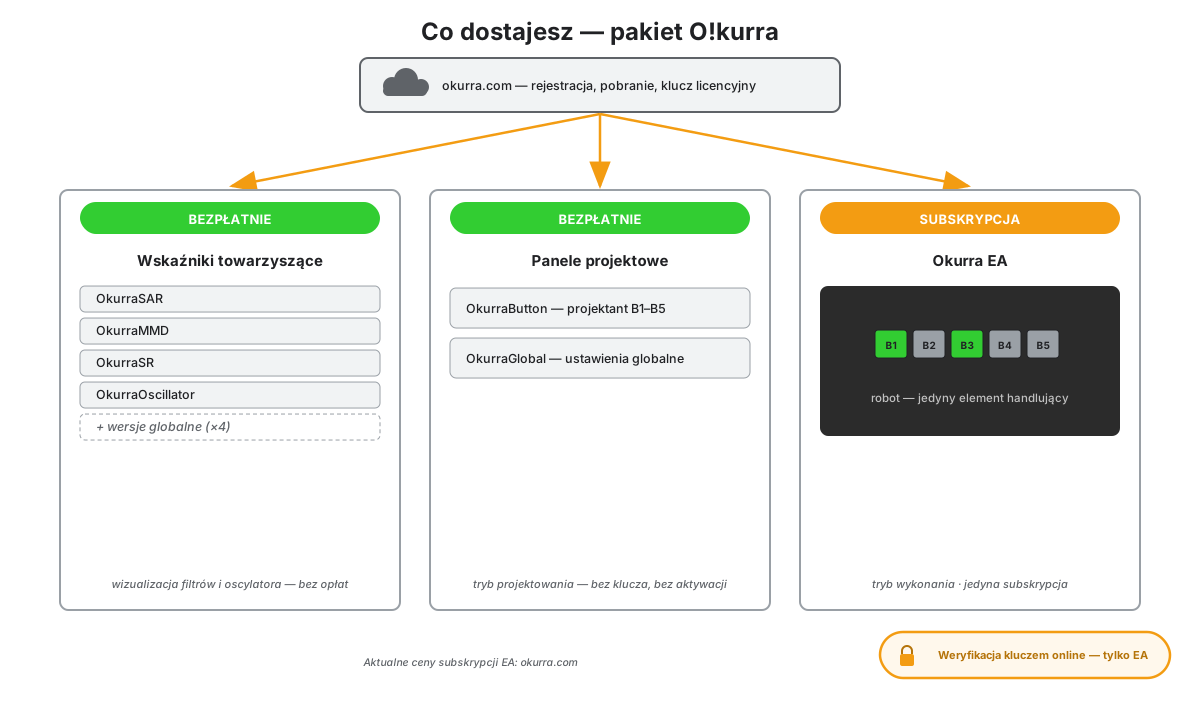
Po rejestracji na okurra.com otrzymujesz dostęp do pakietu narzędzi ekosystemu O!kurra. Wszystkie wskaźniki — w tym oba panele projektowe — są bezpłatne; subskrypcji wymaga wyłącznie EA (sekcja 3.2). Pełny pakiet to:
- Okurra EA (
Okurra EA.ex5) — Expert Advisor, serce zestawu. Jedyny element, który handluje — i jedyny element płatny. Wymaga aktywnej subskrypcji i klucza licencyjnego. - OkurraButton i OkurraGlobal (
OkurraButton.ex5,OkurraGlobal.ex5) — dwa panele-projektanty strategii (tryb projektowania, rozdział 2). Dostępne bezpłatnie — działają od razu po instalacji, bez klucza i bez aktywacji. - Dziewięć wskaźników towarzyszących —
OkurraSAR,OkurraMMD,OkurraSR,OkurraOscillator(wersje per-button),OkurraGlobalSAR,OkurraGlobalMMD,OkurraGlobalSR,OkurraGlobalOscillator(wersje globalne) oraz — od wydania 2.03 —OkurraGlobalATR, okno bramy zmienności (tylko wersja globalna). Wizualizują filtry, oscylator i bramę na wykresie. Dostępne bezpłatnie. - Konto użytkownika na okurra.com — przez nie zarządzasz subskrypcją EA, generujesz i podglądasz klucz licencyjny, przypisujesz numery kont MT5, pobierasz aktualizacje.
- Dostęp do chatbota O!kurra na okurra.com — odpowiada w wielu językach na pytania o narzędzia, ich konfigurację i metodologię.
Prosta instalacja. Instalacja sprowadza się do skopiowania plików narzędzi do MetaTradera (sekcja 3.5) — nie ma żadnych dodatkowych komponentów do umieszczania w systemie. Weryfikacja licencji odbywa się przez bezpieczne połączenie internetowe do okurra.com, na podstawie klucza licencyjnego, który wklejasz w ustawieniach EA (sekcja 3.7).
Sama instrukcja (ten dokument) jest bezpłatna i publicznie dostępna — żebyś mógł zapoznać się z narzędziami przed rejestracją albo szybko czegoś poszukać już jako użytkownik.
3.2 Model dystrybucji i subskrypcji
Model jest prosty: wszystkie wskaźniki są darmowe, płacisz tylko za EA — czyli tylko wtedy, gdy chcesz uruchomić automatyczne wykonanie.
Wszystkie wskaźniki — bezpłatnie. Jedenaście wskaźników: dwa panele projektowe (OkurraButton i OkurraGlobal) oraz dziewięć wskaźników towarzyszących (SAR, MMD, SR, Oscylator — wersje per-button i globalne — oraz okno bramy zmienności ATR). Panele dają Ci pełen tryb projektowania — układanie konfiguracji pięciu buttonów i ustawień globalnych, z zapisem do plików .set. Wskaźniki towarzyszące wizualizują filtry i oscylator OKUR na cenie. Wszystko działa od razu po instalacji — bez klucza, bez aktywacji, bez konta. To naturalny punkt wejścia: poznajesz metodologię i projektujesz strategie, zanim cokolwiek zasubskrybujesz.
Okurra EA — jedyna subskrypcja. Robot, który faktycznie handluje, jest objęty subskrypcją miesięczną — to narzędzie wykonawcze, najbardziej rozbudowane. Subskrypcja EA obejmuje weryfikację licencyjną (klucz + weryfikacja online) i dostęp do aktualizacji.
Aktualne ceny i warianty subskrypcji EA znajdziesz zawsze na okurra.com — polityka cenowa może się zmieniać, więc instrukcja celowo nie podaje konkretnych kwot. Sprawdź ofertę bezpośrednio w panelu użytkownika.
Praktyczna konsekwencja tego modelu: możesz zacząć całkowicie bezpłatnie — obserwować metodologię na wskaźnikach towarzyszących i projektować pełne strategie w panelach — a dopiero gdy chcesz uruchomić automatyczne wykonanie na koncie demo, sięgnąć po EA. Jedyna płatna decyzja to ta ostatnia.
3.3 Wymagania
Minimalny build platformy. Pliki .ex5 każdego wydania są kompilowane na konkretnej wersji MetaTradera i nie uruchomią się na starszej platformie. Wymagany minimalny build znajdziesz zawsze przy przycisku pobierania na okurra.com. Jeśli Twój terminal jest starszy, narzędzie nie załaduje się na wykres, a w zakładce Journal / Experts zobaczysz błąd 560 albo komunikat “…has newer unsupported version, please update your client terminal” — pliki nie są uszkodzone, to ograniczenie wersji platformy. Rozwiązanie: zaktualizuj MetaTradera 5 (broker zawsze udostępnia aktualny build; zwykle wystarczy ponowne uruchomienie terminala przy włączonych aktualizacjach) i spróbuj ponownie. Przestroga przy aktualizacji narzędzi: zanim nadpiszesz działającą instalację plikami nowego wydania, upewnij się, że terminal spełnia wymóg builda — nadpisanie na zbyt starej platformie unieruchamia także dotychczasową, działającą konfigurację (stare pliki zostały zastąpione). Diagnostyka krok po kroku — rozdział 22.2.
System operacyjny: Windows 10 lub Windows 11 (zalecane). MT5 działa też na macOS i Linux przez warstwy kompatybilności (Wine, Crossover, Parallels) — narzędzia O!kurra technicznie zadziałają w takim środowisku, ale nie są tam oficjalnie testowane. Jeśli używasz Maca lub Linuxa, zalecamy uruchamianie MT5 i O!kurra na zdalnym serwerze Windows (VPS) — to też najlepsze rozwiązanie z punktu widzenia stabilności pracy 24/7.
Połączenie internetowe: wymagane przy starcie EA do weryfikacji licencji online (WebRequest do okurra.com). Po pomyślnej pierwszej weryfikacji EA zapisuje lokalny token i pracuje dalej również przy krótkich przerwach w połączeniu — kolejne weryfikacje są cykliczne (sekcja 3.7). Wskaźniki (panele i towarzyszące) nie wymagają połączenia w ogóle — weryfikacja online i konto okurra.com dotyczą wyłącznie EA.
Konto handlowe: dowolne konto MT5 — demo lub rzeczywiste, dowolny broker. Zalecane jest, by pierwsze obserwacje robić na koncie demonstracyjnym — to jednoznaczne stanowisko tej instrukcji i całego pozycjonowania narzędzia jako badawczo-edukacyjne. Decyzja o ewentualnym uruchomieniu na koncie rzeczywistym pozostaje po stronie użytkownika i jest podejmowana na jego pełną odpowiedzialność.
Instrument: O!kurra jest zaprojektowany z myślą o szybko poruszających się rynkach — indeksach (NAS100, US30, GER40 i pokrewnych) i instrumentach surowcowych (XAUUSD i innych). Technicznie zadziała na każdym instrumencie dostępnym u brokera, ale parametry domyślne i przykłady w instrukcji są kalibrowane pod te konkretne klasy aktywów. Jeśli chcesz testować na innych instrumentach (FX, akcje, krypto) — możesz, ale kalibracja parametrów do specyfiki tego instrumentu jest niezbędna.
Typ konta i sposób wykonania zleceń
Kilka cech konta brokerskiego wpływa na to, jak O!kurra się zachowuje. Nie musisz być ekspertem — wystarczy wiedzieć, że istnieją:
- Hedging vs Netting. Konto hedging trzyma osobne pozycje i dopuszcza jednocześnie BUY i SELL na tym samym instrumencie; konto netting utrzymuje jedną pozycję netto na symbol. Część mechanizmów O!kurra (BEa, przeciwstawny hedge, równoległe buttony BUY i SELL) zakłada hedging — to zalecany typ konta. Na netting narzędzie też zadziała, ale przeciwstawne pozycje „zwijają się” do jednej netto.
- Market vs Instant execution. Przy market execution broker wypełnia zlecenie po cenie rynkowej (ignoruje odchylenie). Przy instant execution broker honoruje dozwolone odchylenie ceny (slippage) — za małe = odrzucenie / requote. Dlatego O!kurra pozwala ustawić odchylenie przy otwieraniu i zamykaniu (rozdział 5).
- Stops / Freeze level. Część brokerów wymaga minimalnego dystansu między ceną a poziomem SL/TP. EA to respektuje (docisk SL przy Break Even / Trailing — rozdział 9).
- Online vs offline. Część ochrony (wirtualny / stealth SL — rozdział 9) działa tylko gdy EA jest uruchomiony i połączony. Kto chce ochrony także przy wyłączonym terminalu — powinien używać realnego SL.
Te pojęcia wracają w odpowiednich rozdziałach; tu sygnalizujemy je raz, bo tłumaczą, czemu zachowanie bywa różne u różnych brokerów. Skróty i definicje — słownik (rozdział 24).
3.4 Rejestracja i pobranie plików z okurra.com
Krok 1 — załóż konto. Wejdź na okurra.com i zarejestruj się (email + hasło). Konto jest darmowe — daje od razu dostęp do wszystkich bezpłatnych wskaźników (paneli i towarzyszących) i do chatbota.
Krok 2 — subskrypcja EA (opcjonalnie na tym etapie). Jedyna płatna pozycja to Okurra EA — wykup subskrypcję, gdy chcesz uruchomić robota. Panele i wskaźniki towarzyszące pobierzesz bez żadnej subskrypcji.
Krok 3 — pobierz pliki. W panelu użytkownika, w sekcji Pobierz, znajdziesz pliki .ex5 narzędzi:
Okurra EA.ex5(przy subskrypcji EA),OkurraButton.ex5,OkurraGlobal.ex5(zawsze dostępne),- dziewięć plików wskaźników towarzyszących (zawsze dostępne).
Krok 4 — wygeneruj klucz licencyjny. W panelu okurra.com, w sekcji licencji, wygenerujesz klucz licencyjny w formacie OKUR-XXXX-XXXX-XXXX-XXXX. Ten klucz wkleisz później w ustawieniach EA (sekcja 3.7). Klucz wiążesz z numerem konta MT5, na którym będziesz uruchamiał EA — szczegóły w sekcji 3.7.
Pliki
.ex5są skompilowane — gotowe do uruchomienia w MT5, nie wymagają kompilacji w MetaEditorze. Kopiujesz je wprost do folderów platformy (sekcja 3.5).
3.5 Instalacja plików w MetaTraderze
Instalacja polega na umieszczeniu pobranych plików w odpowiednich folderach platformy MT5. Bez żadnych dodatkowych komponentów — same pliki narzędzi.
Krok 1 — odszukaj folder danych MT5. W MetaTraderze otwórz menu File → Open Data Folder. Otworzy się eksplorator Windows w katalogu, w którym MT5 trzyma pliki użytkownika. To tutaj wkleimy nasze pliki — w odpowiednich podfolderach MQL5\.
Krok 2 — umieść EA w folderze Experts. Przejdź do MQL5\Experts\. Skopiuj tam Okurra EA.ex5. Zalecamy podfolder MQL5\Experts\OKU\ — porządkuje pliki; MT5 i tak znajdzie EA niezależnie od podfolderu.
Krok 3 — umieść wskaźniki w folderze Indicators. Przejdź do MQL5\Indicators\. Skopiuj tam wszystkie pobrane wskaźniki: OkurraButton.ex5, OkurraGlobal.ex5 oraz dziewięć wskaźników towarzyszących. Zalecamy podfolder MQL5\Indicators\OKU\ — porządkuje pliki; MT5 i tak znajdzie je niezależnie od podfolderu.
Krok 4 — restart MT5. Zamknij i ponownie uruchom platformę. To zapewnia, że MT5 wczyta nowe pliki do swojego rejestru. Bez restartu narzędzia mogą się nie pojawić w drzewie Navigator albo zachować się nietypowo.
Po restarcie, w panelu Navigator (skrót Ctrl+N):
- w sekcji Expert Advisors powinieneś zobaczyć Okurra EA,
- w sekcji Indicators — OkurraButton, OkurraGlobal i dziewięć wskaźników towarzyszących.
Jeśli czegoś nie widzisz — sprawdź dokładnie ścieżkę z kroków 2–3 (czasem plik trafia o jeden folder za płytko lub za głęboko). W Navigator możesz kliknąć prawym i wybrać Refresh.
Aktualizacja z wydań 1.xx (siedem batonów) do 2.00
Wydanie 2.00 zmniejsza liczbę batonów z siedmiu do pięciu (B1–B5) — rozdział 1.4. Aktualizacja to zwykła podmiana plików (kroki 2–4 wyżej, zawsze kompletem: EA + oba panele + wszystkie wskaźniki towarzyszące), ale przy przejściu z wydania 7-batonowego zadbaj o trzy rzeczy:
- Zamknij pozycje batonów B6 i B7 przed podmianą plików. Wydanie 2.00 nie zarządza pozycjami otwartymi przez dawne B6/B7 (magiki
baza+5ibaza+6): nie prowadzi im Break Even ani Trailingu, nie liczy ich do koszyków BEa, limitów dziennych ani Close All. Najprościej: domknij je jeszcze na starym wydaniu (ręcznie albo poczekaj na ich SL/TP), dopiero potem aktualizuj. Jeśli mimo to zostaną — EA 2.00 przy starcie głośno ostrzeże (okienko + wpis w logu ze wskazaniem liczby pozycji i konkretnych magików); pozycje możesz wtedy zamknąć ręcznie w terminalu (rozdział 22.13). - Stare sety 7-batonowe wczytują się normalnie. Klucze
B6_*/B7_*są przy wczytaniu po cichu pomijane (tak działa MetaTrader z nieznanymi nazwami), a cel triggera wskazujący B6/B7 jest czyszczony — EA loguje to wprost, a panel przy wczytaniu setu nie przenosi takiego celu do nowych zapisów. Strategie B1–B5 z pliku działają bez zmian. - Dwa ustawienia zmieniły wartości domyślne — jeśli Twój stary set ich nie zawiera, po wczytaniu przyjmą nowe, bezpieczne wartości:
EA starts ENABLED= wyłączone (robot startuje z wyłącznikiem OFF — klikasz ON świadomie, rozdział 8.3) i wyłącznik główny czujników Price Movement = wyłączony (rozdział 18.11). Set, który ma ruszać sam, potrzebuje tych kluczy jawnie ustawionych.
Aktualizacja z wydania 2.00 do 2.03
Przejście z 2.00 to zwykła podmiana plików (kroki 2–4 wyżej, zawsze kompletem — od 2.03 to 12 plików: EA + oba panele + dziewięć wskaźników towarzyszących, bo doszedł OkurraGlobalATR). Warto wiedzieć o czterech rzeczach:
- Twoje sety z 2.00 wczytują się bez zmian. Wydanie 2.03 niczego nie usuwa ani nie przemianowuje — dokłada 95 nowych ustawień, a wszystkie nowe moduły są fabrycznie wyłączone (Time Setups, rozdział 19; brama zmienności ATR, rozdział 10.6a). Set, który tych kluczy nie zawiera, po wczytaniu handluje tak jak na 2.00.
- Jedno ustawienie zmieniło wartość domyślną:
Keep stops on Server(grupa T. on Server) jest od 2.03 fabrycznie wyłączone — jeśli Twój set nie zawiera tego klucza, wyłączenie trybu T. on Server ściąga realne stopy z serwera (rozdział 9.10). Set, który ma je zostawiać, potrzebuje tego klucza jawnie ustawionego na „włączone”. - Pliki zapisane na 2.03 na starszym robocie. Set z Kreatora albo z panelu 2.03 niesie stempel schematu nowszy niż robot 2.00 — robot ostrzeży przy wczytaniu (alert stempla schematu) i pominie nieznane mu klucze. Aktualizuj pliki kompletem, a ostrzeżenie znika.
- Panele mają teraz własne numery wersji (w wydaniu 2.03: OkurraButton 2.05, OkurraGlobal 2.09), a wskaźniki towarzyszące zostały przy 2.00 — to nie jest pomyłka w pakiecie. Numer wydania to numer EA i paczki; komplet z jednej paczki zawsze do siebie pasuje.
Aktualizacja z wydania 2.03 lub 2.04 do 2.05
Wydania 2.04 i 2.05 wychodzą razem: kto ma 2.03, przechodzi wprost na 2.05, a zmiany opisane przy wydaniu 2.04 w historii wydań obowiązują także jego. Aktualizacja to zwykła podmiana plików (kroki 2–4 wyżej, zawsze kompletem 12 plików: EA + oba panele + dziewięć wskaźników towarzyszących), restart terminala i wczytanie dotychczasowego setu (F7 → Load, rozdział 7.6); numery wersji wszystkich narzędzi podaje rozdział 23. Warto wiedzieć o czterech rzeczach:
- Twoje sety z 2.03 i 2.04 wczytują się. Dwa ustawienia zniknęły, a ich klucze w starym pliku są pomijane bez słowa:
B<n>_TSet_SettleMode(×5) iBEa_SuspendTSetTarget_WhileArmed— zastępuje je jedna reguła tarczy i pozycji setupu (punkt 3). Nowych kluczy jest 24 (z 2.03 — 27, razem z trzema z 2.04); set, który ich nie zawiera, dostaje wartości fabryczne, prawie wszystkie wyłączone albo równe dotychczasowemu zachowaniu (m.in. Zone Reach, kolejka Hold a place, Target pull, sufit brutto koszyka). - Jedyny nowy klucz, który zmienia zachowanie starego setu:
TSet_SellTargetSpread_points= 5 — cel i stop setupu czasowego SELL dostają 5 punktów dodatku na spread (0 = spread z chwili aktywacji). Dotyczy tylko setów z setupami czasowymi SELL (Time Setups, rozdział 19); razem z celem liczonym od open świecy M1 wyniki takich setów różnią się od 2.04 (rozdział 19.7). Kto przechodzi z 2.03, dostaje też klucz 2.04Global_TimeSpanClock: czas życia setupu, pauza po EG/PT i czas trwania nowej strefy liczą się fabrycznie w minutach rynku (rozdział 19.10; dawne zachowanie = Clock minutes wpisane jawnie). - Trzy zmiany działania bez nowego klucza — dla wszystkich: Max Positions per Bar liczy otwarcia w świecy, także pozycje już zamknięte (rozdział 9.8); koszyk BEa zablokowany równymi lotami realizuje się na Auto BE Gain, nie na zerze (rozdział 12.5); uzbrojona tarcza wstrzymuje wirtualne SL i TP wszystkich pozycji swojego koszyka — buttonów i setupów, po obu stronach (rozdziały 12.6, 19.12).
- Stempel setu. Plik zapisany na 2.05 (Kreator, panel OkurraGlobal) niesie
SetSchemaRev=6150319; robot 2.03 albo 2.04 ostrzeże przy jego wczytaniu i pominie nieznane mu klucze. Set z Kreatora z 2.03 albo 2.04 ma stempel starszy — robot 2.05 pokaże przy wczytaniu „This .set predates a parameter change in Okurra…”: set działa, a brakujące ustawienia sprawdź w oknie F7 (rozdział 7.6).
3.6 Zezwolenia MT5: AutoTrading i WebRequest
Wskaźniki (panele i wskaźniki towarzyszące) rysują na wykresie bez żadnych specjalnych zezwoleń. Ale EA, by otwierać i zamykać pozycje oraz weryfikować licencję, potrzebuje dwóch rzeczy włączonych w MT5.
Pierwsza — globalny AutoTrading. W górnym pasku narzędzi MT5 jest przycisk z ikoną przypominającą czerwone kółko-stop albo zielony trójkąt-play. Kliknij go, aż zmieni stan na zielony. Etykieta przy najechaniu pokaże “AutoTrading is enabled”. Bez tego EA może być uruchomiony, ale nie wykona żadnej transakcji — wszystkie próby zakończą się błędem “Auto trading is disabled”.
Druga — zezwolenie WebRequest dla okurra.com. To jest sposób, w jaki EA weryfikuje licencję. Wejdź w Tools → Options → Expert Advisors i:
- Zaznacz Allow WebRequest for listed URL.
- Do listy adresów dodaj:
https://okurra.com.
Bez tego zezwolenia EA przy starcie nie zdoła połączyć się z serwerem weryfikacyjnym i zgłosi błąd licencji (sekcja 3.10).
W tym samym oknie warto sprawdzić, czy zaznaczone jest również Allow algorithmic trading (globalne zezwolenie na automatyczny handel).
Cztery uprawnienia naraz (od 2.05). Zanim robot wyśle cokolwiek do brokera, sprawdza cztery uprawnienia: globalny AutoTrading terminala, Allow Algo Trading tego robota na wykresie, zgodę brokera na roboty na tym koncie i prawo konta do handlu (po zalogowaniu hasłem inwestora konto jest tylko do odczytu). Brak któregokolwiek robot nazywa w dzienniku Experts po imieniu, a zlecenie wirtualne czeka, zamiast przepaść — komunikaty i co zrobić: rozdział 22.2.
3.7 Klucz licencyjny i weryfikacja online
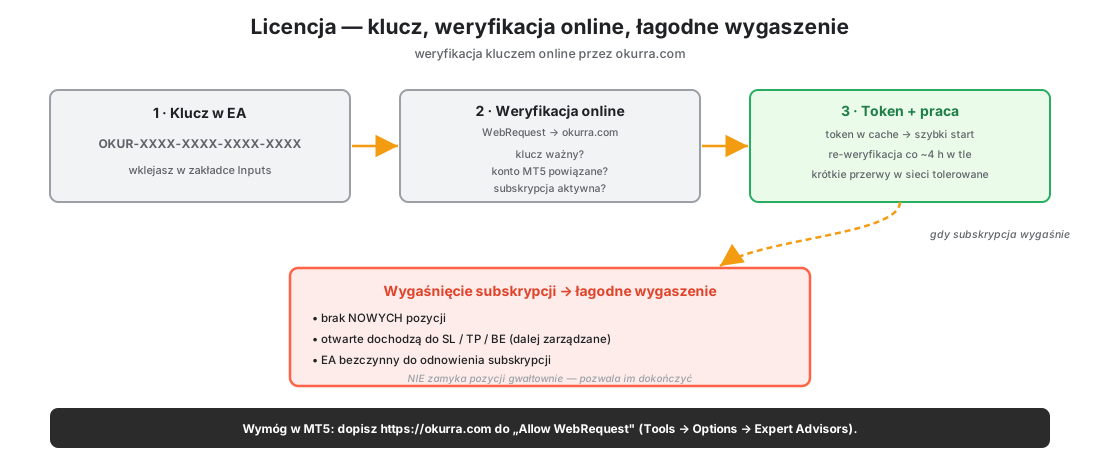
EA weryfikuje licencję na podstawie klucza licencyjnego (format OKUR-XXXX-XXXX-XXXX-XXXX), który wygenerowałeś w panelu okurra.com (sekcja 3.4) i wklejasz w ustawieniach EA.
Jak działa weryfikacja:
Etap 1 — klucz w ustawieniach EA. Przy wrzucaniu EA na wykres, w zakładce Inputs, w polu License key (parametr LicenseKey) wklejasz swój klucz. Pole domyślnie jest puste — bez wpisanego klucza EA przy starcie wyświetli alert “Enter your License key in EA inputs (get it from okurra.com panel)” i nie ruszy.
Etap 2 — weryfikacja online. Przy pierwszym uruchomieniu na danym koncie/komputerze EA łączy się (przez WebRequest) z serwerem okurra.com i sprawdza:
- czy klucz jest ważny i przypisany do numeru konta MT5, na którym jesteś,
- czy subskrypcja jest aktywna i opłacona,
- czy nie ma blokad.
Etap 3 — token i tryb cache. Po pomyślnej weryfikacji EA zapisuje lokalnie krótkotrwały token i od tej chwili startuje błyskawicznie, bez czekania na sieć przy każdym podłączeniu. Weryfikacja online powtarza się cyklicznie w tle: przy ważnym dostępie mniej więcej co 4 godziny (od EA 1.23 — lekko dla Ciebie i dla systemu), a gdy weryfikacja wykryje problem, EA ponawia próby co kilka minut — więc po poprawieniu klucza czy dopisaniu konta w panelu okurra.com wszystko wraca do normy w parę minut, bez restartu. Okno alarmowe o utrzymującym się problemie pokazuje się najwyżej raz na 4 godziny (wpis w dzienniku Experts zostaje przy każdej próbie). Dzięki tokenowi krótkie przerwy w internecie nie zatrzymują handlu — EA pracuje na ważnym tokenie, a kolejną weryfikację wykona, gdy połączenie wróci.
Etap 4 — utrata ważności (łagodne wygaszenie). Jeśli w trakcie pracy cykliczna weryfikacja wykryje problem (np. wygasłą subskrypcję), EA wyświetli alert i przestaje otwierać nowe pozycje. Usuwane są też zlecenia oczekujące buttonów — zlecenie oczekujące to przyszłe wejście, a nie otwarta pozycja, więc nie może otworzyć nowej pozycji już po wygaśnięciu. Co ważne — otwarte już pozycje są nadal w pełni zarządzane: Stop Loss, Take Profit, Break Even i Trailing Stop działają normalnie i doprowadzają każdą pozycję do jej zaplanowanego zamknięcia. Robot nie porzuca koszyka ani nie zamyka go gwałtownie — pozwala mu dokończyć zgodnie z Twoimi ustawieniami. Jeśli koszyk jest w tym momencie pod uzbrojoną obroną BEa (rozdział 12), obrona ma pierwszeństwo: robot może nadal dokładać pozycje obronne, aż doprowadzi koszyk do zera — obrona istniejącego koszyka to zarządzanie, nie nowe wejście. Gdy ostatnia pozycja zostanie zamknięta, EA pozostaje na wykresie w stanie bezczynnym (nie generuje sygnałów) aż do odnowienia subskrypcji. Aby przywrócić pełne działanie, odnów subskrypcję na okurra.com — przy najbliższej weryfikacji EA wróci do pracy.
Praktyczne wskazówki:
- Wiąż licencję z numerem konta MT5, nie z nazwą brokera. Numer konta jest unikalny — to on identyfikuje, na którym koncie EA pracuje. Możesz mieć wiele kont u tego samego brokera; każde to oddzielna instancja licencyjna.
- Konto demo i konto rzeczywiste to dwa różne numery. Większość brokerów nadaje osobny numer kontu demo i osobny rzeczywistemu — z perspektywy O!kurra to dwa różne konta. Sprawdź na okurra.com, czy Twoja subskrypcja obejmuje oba.
- Przy zmianie konta MT5 (np. przejście z demo na real albo zmiana brokera) — zaloguj się na okurra.com i upewnij się, że nowy numer konta jest powiązany z kluczem, zanim uruchomisz tam EA.
W razie problemów z weryfikacją: najpierw sprawdź zezwolenie WebRequest dla https://okurra.com (sekcja 3.6), potem stan subskrypcji na okurra.com. Jeśli konfiguracja techniczna jest poprawna, a problem trwa — kontakt: [email protected].
3.8 Pierwsze wrzucenie EA na wykres
Czas uruchomić robota po raz pierwszy. (Jeśli zaczynasz od projektowania we wskaźnikach — to rozdziały 4–7; tutaj opisujemy uruchomienie EA, czyli tryb wykonania.)
Krok 1 — otwórz wykres instrumentu. Wybierz instrument, na którym chcesz testować — zalecamy XAUUSD na ramce M1 dla pierwszej obserwacji, bo tak są kalibrowane domyślne parametry. Możesz też wybrać NAS100, US30 albo inny szybki instrument — wtedy parametry domyślne wymagają kalibracji do specyfiki rynku.
Krok 2 — przeciągnij EA na wykres. W panelu Navigator znajdź Okurra EA w sekcji Expert Advisors i przeciągnij na obszar wykresu. Otworzy się okno konfiguracji.
Krok 3 — zakładka Common. W oknie konfiguracji EA:
- Allow Algo Trading — zaznacz. Bez tego EA na tym wykresie nie będzie handlować, niezależnie od globalnego AutoTradingu.
- Pozostałe pola zostaw na defaultach.
Krok 4 — zakładka Inputs. Tu zobaczysz wszystkie parametry konfiguracyjne EA, pogrupowane w sekcje (██████ Global ██████, ██████ Button 1 ██████ … ██████ Button 5 ██████, dalej Lot Volatility Normalization (ATR), Global Position Management, Filters - Global, Activation Zones, Target Lines, Break Even Auto, Stop Opposite Setup, Daily P/L Limits, Equity Guard, Profit Target, Trading Hours, T. on Server (real SL/TP), Panel Visibility, Interactive Control Panel, Button Triggers, Price Movement).
Dwie rzeczy do zrobienia tutaj przy pierwszym uruchomieniu:
- Wklej License key (sekcja 3.7) — to jedyny parametr, który musisz wypełnić.
- (Opcjonalnie) Wczytaj gotowy
.setprzyciskiem Load, jeśli masz już zaprojektowaną konfigurację (rozdział 7). Jeśli nie — zostaw wszystkie pozostałe wartości domyślne.
Poza kluczem licencyjnym przy pierwszym uruchomieniu zostaw wartości domyślne. Po prostu kliknij OK — dopóki nie zobaczysz, jak EA wygląda na wykresie i jak działa panel sterowania, nie ma sensu zmieniać parametrów. Konfiguracją zajmiesz się w rozdziale 8 (panel) i 9 (parametry buttonów).
Krok 5 — pierwsze sekundy po starcie. Po kliknięciu OK w prawym górnym rogu wykresu pojawi się ikona uśmiechniętej buźki — sygnał, że EA jest aktywny. W zakładce Experts (na dole MT5) zobaczysz logi startowe:
- komunikaty weryfikacji licencji — pomyślne (token ważny) albo błąd z odsyłaczem do okurra.com,
- komunikaty inicjalizacyjne — wczytanie parametrów pięciu buttonów, walidacja konfiguracji, inicjalizacja oscylatorów OKUR i filtrów.
Na samym wykresie pojawi się panel sterowania O!kurra (domyślnie w lewym górnym rogu) — pionowy panel z kilkoma sekcjami. To centralne narzędzie sterowania EA z poziomu wykresu. Pełny opis — rozdział 8.
3.9 Jak rozpoznać, że wszystko działa
Po pomyślnym uruchomieniu zobaczysz konkretne, weryfikowalne sygnały, że narzędzie działa:
Na wykresie:
- W prawym górnym rogu — uśmiechnięta ikona buźki (aktywny EA w MT5).
- W lewym górnym rogu — panel sterowania O!kurra z sześcioma sekcjami widocznymi pod sobą (Strategy Buttons, Visualization, Global Actions, Status Block, Target Blocks, Trade Markers). Napis “O!kurra” w belce tytułowej (dłuższa nazwa “O!kurra Capital Defense” pojawia się tylko w opisie pliku EA).
- Wszystkie buttony B1…B5 w stanie wyłączonym (szare tło, “OFF”). To oczekiwane — EA nie aktywuje buttonów automatycznie przy starcie (chyba że dany button ma w Inputs
Initial Enabled = true, co domyślnie jest wyłączone dla wszystkich). - Wyłącznik EA w górnym rzędzie panelu pokazuje czerwone
OFF, a tytuł panelu brzmi „O!kurra - EA OFF” — to również oczekiwane. Od wydania 2.00 robot startuje fabrycznie wyłączony (parametrEA starts ENABLED= false): nic nie wystartuje samo, dopóki świadomie nie kliknieszON. To bezpieczny stan początkowy, nie awaria (pełny opis wyłącznika — rozdział 8.3).
W zakładce Experts (logi):
- Komunikat o pomyślnej weryfikacji licencji.
- Komunikaty o inicjalizacji 5 buttonów, filtrów globalnych i mechanizmów (BEa, EG, PT, DPL, Trading Hours, Triggers).
- Brak czerwonych komunikatów błędu.
W zakładce Trade (na dole MT5):
- Pusta lista pozycji (nic jeszcze nie otwarto — buttony są wyłączone).
- Pusta lista zleceń oczekujących.
W panelu Status na wykresie:
- Linia z licznikami stron w formacie “SELL 0 +0.00” po lewej i “BUY 0 +0.00” po prawej (liczba pozycji + bieżący wynik strony), poniżej “From reset: +0.00”.
- Daily Profit: off, Daily Loss: off, Equity Guard: off, Profit Target: off — wszystkie limity domyślnie wyłączone.
To wszystko oczekiwane stany. Świeży start, brak handlu, czysta plansza do konfiguracji.
Jeśli widzisz to wszystko — gratulacje, narzędzie zostało poprawnie zainstalowane. Kolejnym krokiem jest poznanie panelu sterowania (rozdział 8), a docelowo — zaprojektowanie pierwszej strategii (rozdziały 4–7) i jej wykonanie.
3.10 Najczęstsze problemy przy starcie
Lista typowych problemów i rozwiązań. Pełniejszy troubleshooting — rozdział 22.
EA lub wskaźnik nie pojawia się w panelu Navigator.
Sprawdź: czy plik .ex5 faktycznie jest w odpowiednim folderze — zalecany układ to MQL5\Experts\OKU\ dla EA i MQL5\Indicators\OKU\ dla wskaźników (podfolder OKU porządkuje pliki; MT5 znajdzie je też bez niego). Czy zrobiłeś restart MT5 po wklejeniu. W Navigator kliknij prawym → Refresh.
Błąd 560 / komunikat “…has newer unsupported version, please update your client terminal”. Twój terminal MT5 jest starszy niż build, na którym skompilowano pliki wydania (sekcja 3.3). Pliki nie są uszkodzone. Zaktualizuj MetaTradera 5 do aktualnej wersji i uruchom platformę ponownie — wymagany minimalny build jest podany przy przycisku pobierania na okurra.com. Jeśli nie możesz zaktualizować platformy, wróć do plików wcześniejszego wydania. Więcej — rozdział 22.2.
Alert: “Enter your License key in EA inputs (get it from okurra.com panel)”.
Pole License key w zakładce Inputs EA jest puste. Wklej swój klucz (OKUR-XXXX-XXXX-XXXX-XXXX) z panelu okurra.com.
Alert o nieudanej weryfikacji licencji / braku połączenia.
Najczęstsza przyczyna: brak https://okurra.com na liście WebRequest (Tools → Options → Expert Advisors → Allow WebRequest for listed URL). Dodaj adres. Sprawdź też połączenie internetowe i — w panelu okurra.com — czy subskrypcja jest aktywna i czy numer tego konta MT5 jest powiązany z kluczem.
EA nie handluje, mimo że button jest aktywny (zielony). Najczęstsze przyczyny: wyłączony AutoTrading globalny (zielony przycisk play w pasku MT5), wyłączony AutoTrading na wykresie (Common → Allow Algo Trading), aktywny filtr blokujący sygnały (np. MMD nie zgadza się z kierunkiem), albo strefa Activation Zone, w której cena się nie znajduje. Najczęściej winowajcą jest filtr — sprawdź logi w zakładce Experts.
Panel sterowania nie pojawia się na wykresie. Sprawdź sekcję Panel Visibility w Inputs — być może poprzedni preset wyłączył wyświetlanie. Jeśli panel jest poza obszarem wykresu (po zmianie rozdzielczości monitora lub przesunięciu) — usuń EA (prawym → Remove) i wrzuć ponownie; panel pojawi się w domyślnej pozycji.
Czerwone błędy o niemożności otwarcia pozycji. To zwykle problem po stronie konta brokerskiego. Sprawdź: czy konto jest aktywne i zalogowane, czy broker pozwala na automatyczny handel z tego rachunku, czy są poprawne parametry instrumentu (minimalny lot, krok lota), czy konto nie ma ograniczeń typu “tylko handel ręczny”.
W kolejnym rozdziale wchodzimy w tryb projektowania — zaczynając od OkurraButton, panelu, w którym układasz pięć niezależnych strategii, zanim trafią do robota.