
Tool versions: O!kurra Capital Defense EA 2.00 · OkurraButton 2.00 · OkurraGlobal 2.00 Required platform: MetaTrader 5 (current build) Time needed for first launch: 15–20 นาที
สารบัญ
3.1 สิ่งที่คุณจะได้รับ 3.2 รูปแบบการจัดจำหน่ายและการสมัครสมาชิก 3.3 ข้อกำหนด 3.4 การลงทะเบียนและการดาวน์โหลดไฟล์จาก okurra.com 3.5 การติดตั้งไฟล์ใน MetaTrader 3.6 การอนุญาตใน MT5: AutoTrading และ WebRequest 3.7 License key และการตรวจสอบออนไลน์ 3.8 การใส่ EA ลงบนกราฟครั้งแรก 3.9 วิธีสังเกตว่าทุกอย่างทำงานอยู่ 3.10 ปัญหาที่พบบ่อยที่สุดตอนเริ่มใช้งาน
3.1 สิ่งที่คุณจะได้รับ
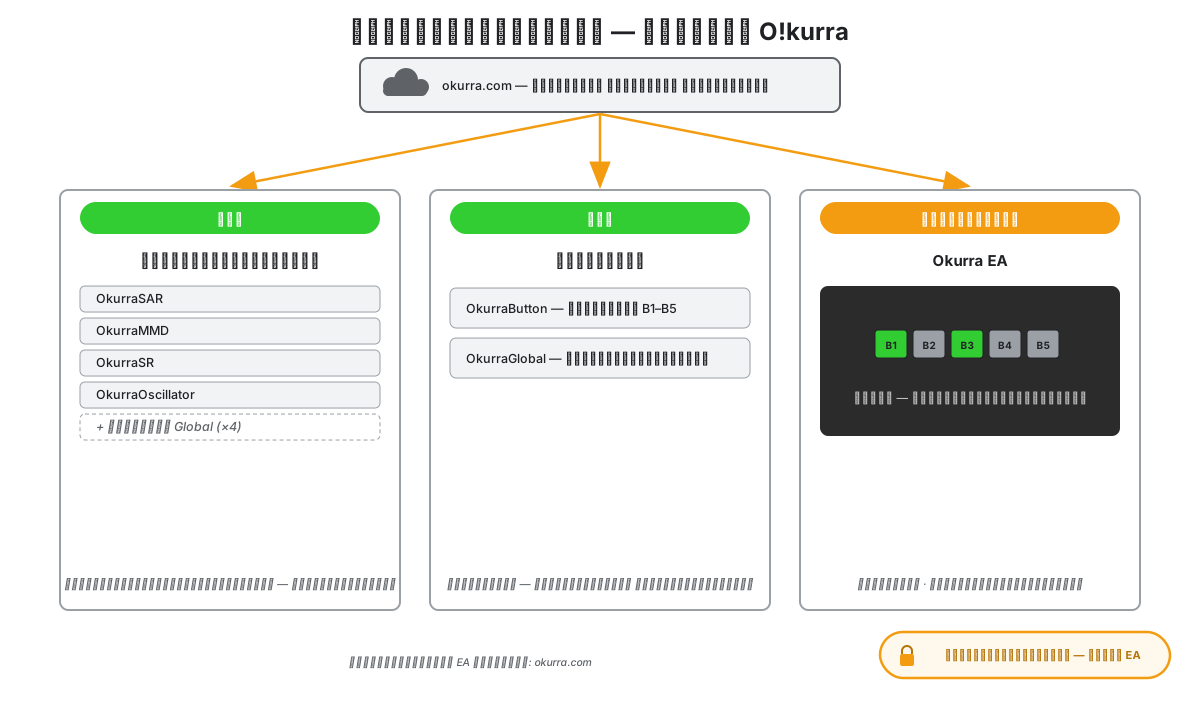
หลังจากลงทะเบียนที่ okurra.com คุณจะได้รับสิทธิ์เข้าถึงชุดเครื่องมือของระบบนิเวศ O!kurra อินดิเคเตอร์ทั้งหมด — รวมถึงพาเนลออกแบบ (design panels) ทั้งสองตัว — ใช้งานได้ฟรี มีเพียง EA เท่านั้นที่ต้องมีการสมัครสมาชิก (หัวข้อ 3.2) แพ็กเกจเต็มประกอบด้วย:
- Okurra EA (
Okurra EA.ex5) — Expert Advisor หัวใจของชุดเครื่องมือ เป็นองค์ประกอบเดียวที่ทำการเทรด — และ เป็นองค์ประกอบเดียวที่ต้องเสียเงิน ต้องมีการสมัครสมาชิกที่ใช้งานอยู่และ License key - OkurraButton และ OkurraGlobal (
OkurraButton.ex5,OkurraGlobal.ex5) — พาเนลออกแบบกลยุทธ์สองตัว (โหมดออกแบบ, บทที่ 2) ใช้งานได้ฟรี — ทำงานได้ทันทีหลังการติดตั้ง โดยไม่ต้องใช้คีย์และไม่ต้องเปิดใช้งานใดๆ - อินดิเคเตอร์ประกอบ (companion indicators) แปดตัว —
OkurraSAR,OkurraMMD,OkurraSR,OkurraOscillator(เวอร์ชัน per-button) และOkurraGlobalSAR,OkurraGlobalMMD,OkurraGlobalSR,OkurraGlobalOscillator(เวอร์ชัน global) ทำหน้าที่แสดงผลฟิลเตอร์และออสซิลเลเตอร์บนกราฟ ใช้งานได้ฟรี - บัญชีผู้ใช้บน okurra.com — ใช้จัดการการสมัครสมาชิก EA สร้างและดู License key ของคุณ กำหนดหมายเลขบัญชี MT5 และดาวน์โหลดอัปเดต
- สิทธิ์เข้าถึงแชตบอต O!kurra บน okurra.com — ตอบคำถามเกี่ยวกับเครื่องมือ การตั้งค่า และวิธีการ ในหลายภาษา
การติดตั้งที่เรียบง่าย การติดตั้งสรุปได้เป็นการคัดลอกไฟล์เครื่องมือเข้าไปใน MetaTrader (หัวข้อ 3.5) — ไม่มีองค์ประกอบเพิ่มเติมใดๆ ที่ต้องนำไปวางในระบบของคุณ การตรวจสอบลิขสิทธิ์เกิดขึ้นผ่านการเชื่อมต่ออินเทอร์เน็ตที่ปลอดภัยไปยัง okurra.com โดยอ้างอิงจาก License key ที่คุณวางลงในการตั้งค่าของ EA (หัวข้อ 3.7)
ตัวคู่มือเอง (เอกสารนี้) เปิดให้ใช้ฟรีและเข้าถึงได้สาธารณะ — เพื่อให้คุณทำความรู้จักเครื่องมือได้ก่อนลงทะเบียน หรือค้นหาบางอย่างได้อย่างรวดเร็วเมื่อคุณเป็นผู้ใช้แล้ว
3.2 รูปแบบการจัดจำหน่ายและการสมัครสมาชิก
รูปแบบนั้นเรียบง่าย: อินดิเคเตอร์ทั้งหมดฟรี คุณจ่ายเฉพาะ EA เท่านั้น — นั่นคือจ่ายก็ต่อเมื่อคุณต้องการเดินการทำงานอัตโนมัติ
อินดิเคเตอร์ทั้งหมด — ฟรี อินดิเคเตอร์สิบตัว: พาเนลออกแบบสองตัว (OkurraButton และ OkurraGlobal) และอินดิเคเตอร์ประกอบแปดตัว (SAR, MMD, SR, Oscillator — เวอร์ชัน per-button และ global) พาเนลให้โหมดออกแบบแบบเต็มแก่คุณ — สร้างการตั้งค่าสำหรับ button ทั้งห้าและการตั้งค่าระดับ global พร้อมการบันทึกลงไฟล์ .set อินดิเคเตอร์ประกอบแสดงผลฟิลเตอร์และออสซิลเลเตอร์ OKUR บนราคา ทุกอย่างทำงานได้ทันทีหลังการติดตั้ง — ไม่ต้องใช้คีย์ ไม่ต้องเปิดใช้งาน ไม่ต้องมีบัญชี นี่คือจุดเริ่มต้นตามธรรมชาติ: คุณเรียนรู้วิธีการและออกแบบกลยุทธ์ก่อนที่จะสมัครสมาชิกอะไรก็ตาม
Okurra EA — การสมัครสมาชิกเพียงอย่างเดียว โรบอตที่ทำการเทรดจริงอยู่ภายใต้การสมัครสมาชิกรายเดือน — มันคือเครื่องมือฝั่งการทำงานจริง และเป็นเครื่องมือที่ซับซ้อนที่สุด การสมัครสมาชิก EA ครอบคลุมการตรวจสอบลิขสิทธิ์ (คีย์ + การตรวจสอบออนไลน์) และสิทธิ์เข้าถึงอัปเดต
ราคาปัจจุบันและรูปแบบการสมัครสมาชิก EA ดูได้เสมอที่ okurra.com — นโยบายราคาอาจเปลี่ยนแปลงได้ คู่มือจึงจงใจไม่ระบุจำนวนเงินที่เจาะจง ตรวจสอบข้อเสนอโดยตรงในพาเนลผู้ใช้ของคุณ
ผลในทางปฏิบัติของรูปแบบนี้: คุณสามารถเริ่มต้นได้ฟรีทั้งหมด — สังเกตวิธีการบนอินดิเคเตอร์ประกอบและออกแบบกลยุทธ์เต็มรูปแบบในพาเนล — และเมื่อคุณต้องการเดินการทำงานอัตโนมัติบนบัญชี Demo เท่านั้น จึงค่อยหยิบ EA มาใช้ การตัดสินใจที่ต้องจ่ายเงินมีเพียงอย่างสุดท้ายนี้เท่านั้น
3.3 ข้อกำหนด
บิลด์ขั้นต่ำของแพลตฟอร์ม ไฟล์ .ex5 ของทุกรุ่นถูกคอมไพล์บนบิลด์ MetaTrader ที่เจาะจง และ จะไม่ทำงานบนแพลตฟอร์มที่เก่ากว่า บิลด์ขั้นต่ำที่ต้องใช้จะแสดงอยู่ข้างปุ่มดาวน์โหลดบน okurra.com เสมอ หากเทอร์มินัลของคุณเก่ากว่านั้น เครื่องมือจะไม่โหลดขึ้นบนกราฟ และแท็บ Journal / Experts จะแสดง error 560 หรือข้อความ “…has newer unsupported version, please update your client terminal” — ไฟล์ ไม่ได้เสียหาย นี่คือข้อจำกัดด้านเวอร์ชันของแพลตฟอร์ม วิธีแก้: อัปเดต MetaTrader 5 (Broker ของคุณให้บิลด์ปัจจุบันเสมอ โดยปกติแค่รีสตาร์ทเทอร์มินัลโดยเปิดการอัปเดตอัตโนมัติไว้ก็เพียงพอ) แล้วลองใหม่ ข้อควรระวังเมื่ออัปเดตเครื่องมือ: ก่อนที่คุณจะเขียนทับการติดตั้งที่ใช้งานได้อยู่ด้วยไฟล์ของรุ่นใหม่ ให้มั่นใจว่าเทอร์มินัลของคุณเป็นไปตามข้อกำหนดของบิลด์ — การเขียนทับบนแพลตฟอร์มที่เก่าเกินไปจะทำให้การตั้งค่าเดิมที่ใช้งานได้อยู่หยุดทำงานไปด้วย (ไฟล์เก่าถูกแทนที่ไปแล้ว) การวินิจฉัยแบบทีละขั้น — บทที่ 21.2
Operating system: Windows 10 หรือ Windows 11 (แนะนำ) MT5 ยังทำงานบน macOS และ Linux ผ่านเลเยอร์ความเข้ากันได้ (Wine, Crossover, Parallels) ได้ด้วย — เครื่องมือ O!kurra จะทำงานได้ในทางเทคนิคในสภาพแวดล้อมแบบนั้น แต่ ไม่ได้รับการทดสอบอย่างเป็นทางการที่นั่น หากคุณใช้ Mac หรือ Linux เราแนะนำให้รัน MT5 และ O!kurra บนเซิร์ฟเวอร์ Windows ระยะไกล (VPS) — นั่นยังเป็นทางออกที่ดีที่สุดจากมุมมองของการทำงานที่เสถียรแบบ 24/7 ด้วย
Internet connection: จำเป็นตอนที่ EA เริ่มทำงาน เพื่อการตรวจสอบไลเซนส์แบบออนไลน์ (WebRequest ไปยัง okurra.com) หลังจากการตรวจสอบครั้งแรกสำเร็จ EA จะเก็บ token ไว้ในเครื่องและทำงานต่อได้แม้การเชื่อมต่อขาดหายไปช่วงสั้นๆ — การตรวจสอบครั้งต่อๆ ไปเป็นแบบวนรอบ (หัวข้อ 3.7) ส่วนอินดิเคเตอร์ (แผงและตัวประกอบ) ไม่ต้องการการเชื่อมต่อเลย — การตรวจสอบออนไลน์และบัญชี okurra.com เกี่ยวข้องกับ EA เท่านั้น
Trading account: บัญชี MT5 ใดก็ได้ — Demo หรือ Live, Broker ใดก็ได้ ขอแนะนำให้ ทำการสังเกตครั้งแรกบนบัญชี Demo — นี่คือจุดยืนที่ชัดเจนของคู่มือนี้และของการวางตำแหน่งเครื่องมือทั้งหมดในฐานะสิ่งที่ใช้เพื่อการวิจัยและการศึกษา การตัดสินใจที่จะนำไปรันบนบัญชี Live ในภายหลังเป็นเรื่องของผู้ใช้ และกระทำภายใต้ความรับผิดชอบของผู้ใช้เองทั้งสิ้น
Instrument: O!kurra ออกแบบมาโดยคำนึงถึง ตลาดที่เคลื่อนไหวเร็ว — ดัชนี (NAS100, US30, GER40 และที่เกี่ยวข้อง) และตราสารสินค้าโภคภัณฑ์ (XAUUSD และอื่นๆ) ในทางเทคนิคมันจะทำงานได้บนตราสารใดก็ได้ที่ Broker ของคุณมีให้ แต่ค่าพารามิเตอร์เริ่มต้นและตัวอย่างในคู่มือถูกปรับเทียบไว้สำหรับสินทรัพย์กลุ่มเหล่านี้โดยเฉพาะ หากคุณต้องการทดสอบบนตราสารอื่น (FX, หุ้น, คริปโต) — ทำได้ แต่ การปรับเทียบพารามิเตอร์ให้เข้ากับลักษณะเฉพาะของตราสารนั้นเป็นสิ่งจำเป็น
ประเภทบัญชีและวิธีการดำเนินการคำสั่ง
คุณลักษณะหลายอย่างของบัญชี Broker ของคุณส่งผลต่อพฤติกรรมของ O!kurra คุณไม่จำเป็นต้องเป็นผู้เชี่ยวชาญ — แค่รู้ว่าสิ่งเหล่านี้มีอยู่ก็พอ:
- Hedging vs Netting. บัญชีแบบ hedging ถือแต่ละ Position แยกกันและอนุญาตให้มี BUY และ SELL พร้อมกันบนตราสารเดียวกัน ส่วนบัญชีแบบ netting คงไว้เพียง Position สุทธิเดียวต่อหนึ่งสัญลักษณ์ กลไกบางส่วนของ O!kurra (BEa, การ hedge ฝั่งตรงข้าม, button BUY และ SELL ที่ทำงานคู่ขนาน) ตั้งอยู่บนสมมติฐาน hedging — นี่คือประเภทบัญชีที่แนะนำ เครื่องมือจะทำงานบน netting ได้เช่นกัน แต่ Position ฝั่งตรงข้ามจะ “ยุบรวม” เป็นหนึ่งเดียวแบบสุทธิ
- Market vs Instant execution. ด้วย market execution Broker จะเติมคำสั่งที่ราคาตลาด (ไม่สนใจค่า deviation) ด้วย instant execution Broker จะยึดตามค่าเบี่ยงเบนของราคาที่อนุญาต (Slippage) — เล็กเกินไป = ถูกปฏิเสธ / requote นั่นคือเหตุผลที่ O!kurra ให้คุณตั้งค่า deviation สำหรับการเปิดและการปิดได้ (บทที่ 5)
- Stops / Freeze level. Broker บางรายกำหนด ระยะห่างขั้นต่ำ ระหว่างราคากับระดับ SL/TP EA เคารพข้อกำหนดนี้ (การขยับ SL เข้าใกล้ใน Break Even / Trailing — บทที่ 9)
- Online vs offline. การป้องกันบางส่วน (virtual / stealth SL — บทที่ 9) ทำงาน เฉพาะขณะที่ EA กำลังทำงานและเชื่อมต่ออยู่ เท่านั้น ใครที่ต้องการการป้องกันแม้ตอนปิดเทอร์มินัล — ควรใช้ SL จริง
แนวคิดเหล่านี้จะกลับมาอีกในบทที่เกี่ยวข้อง เราชี้ให้เห็นเพียงครั้งเดียวตรงนี้ เพราะมันอธิบายว่าทำไมพฤติกรรมจึงแตกต่างกันได้ระหว่าง Broker แต่ละราย ตัวย่อและคำนิยาม — อภิธานศัพท์ (บทที่ 23)
3.4 การลงทะเบียนและการดาวน์โหลดไฟล์จาก okurra.com
ขั้นตอนที่ 1 — สร้างบัญชี เข้าไปที่ okurra.com และลงทะเบียน (อีเมล + รหัสผ่าน) บัญชีนี้ฟรี — ให้สิทธิ์เข้าถึงอินดิเคเตอร์ฟรีทั้งหมด (พาเนลและตัวประกอบ) และแชตบอตได้ทันที
ขั้นตอนที่ 2 — การสมัครสมาชิก EA (ในขั้นนี้เป็นทางเลือก) รายการเดียวที่ต้องเสียเงินคือ Okurra EA — ซื้อการสมัครสมาชิกเมื่อคุณต้องการเดินโรบอต คุณสามารถดาวน์โหลดพาเนลและอินดิเคเตอร์ประกอบได้โดยไม่ต้องมีการสมัครสมาชิกใดๆ
ขั้นตอนที่ 3 — ดาวน์โหลดไฟล์ ในพาเนลผู้ใช้ ในส่วน Download คุณจะพบไฟล์ .ex5 ของเครื่องมือ:
Okurra EA.ex5(เมื่อมีการสมัครสมาชิก EA)OkurraButton.ex5,OkurraGlobal.ex5(มีให้เสมอ)- ไฟล์อินดิเคเตอร์ประกอบแปดไฟล์ (มีให้เสมอ)
ขั้นที่ 4 — สร้าง license key ในแผงผู้ใช้บน okurra.com ที่ส่วนของลิขสิทธิ์ คุณจะสร้าง license key ในรูปแบบ OKUR-XXXX-XXXX-XXXX-XXXX คีย์นี้คุณจะนำไปวางในการตั้งค่าของ EA ในภายหลัง (หัวข้อ 3.7) คุณผูกคีย์เข้ากับหมายเลขบัญชี MT5 ที่คุณจะใช้รัน EA — รายละเอียดอยู่ในหัวข้อ 3.7
ไฟล์
.ex5ถูกคอมไพล์มาแล้ว — พร้อมรันใน MT5 ไม่ต้องคอมไพล์ใน MetaEditor คุณคัดลอกไฟล์เหล่านี้ลงในโฟลเดอร์ของแพลตฟอร์มได้โดยตรง (หัวข้อ 3.5)
3.5 การติดตั้งไฟล์ใน MetaTrader
การติดตั้งคือการนำไฟล์ที่ดาวน์โหลดมาไปวางไว้ในโฟลเดอร์ที่เหมาะสมของแพลตฟอร์ม MT5 ไม่มีคอมโพเนนต์เพิ่มเติมใด ๆ — มีเพียงไฟล์ของเครื่องมือเท่านั้น
ขั้นที่ 1 — หาโฟลเดอร์ข้อมูลของ MT5 ใน MetaTrader ให้เปิดเมนู File → Open Data Folder Windows Explorer จะเปิดขึ้นที่ไดเรกทอรีซึ่ง MT5 เก็บไฟล์ของผู้ใช้ไว้ ที่นี่คือที่ที่เราจะวางไฟล์ของเรา — ลงในโฟลเดอร์ย่อย MQL5\ ที่เหมาะสม
ขั้นที่ 2 — วาง EA ไว้ในโฟลเดอร์ Experts ไปที่ MQL5\Experts\ แล้วคัดลอก Okurra EA.ex5 ไปไว้ที่นั่น เราแนะนำโฟลเดอร์ย่อย MQL5\Experts\OKU\ — ช่วยให้ไฟล์เป็นระเบียบ อย่างไรก็ตาม MT5 จะพบ EA ได้ไม่ว่าจะอยู่ในโฟลเดอร์ย่อยใดก็ตาม
ขั้นที่ 3 — วางอินดิเคเตอร์ไว้ในโฟลเดอร์ Indicators ไปที่ MQL5\Indicators\ แล้วคัดลอกอินดิเคเตอร์ที่ดาวน์โหลดมาทั้งหมดไปไว้ที่นั่น: OkurraButton.ex5, OkurraGlobal.ex5 และ companion indicators ทั้งแปดตัว เราแนะนำโฟลเดอร์ย่อย MQL5\Indicators\OKU\ — ช่วยให้ไฟล์เป็นระเบียบ อย่างไรก็ตาม MT5 จะพบไฟล์เหล่านี้ได้ไม่ว่าจะอยู่ในโฟลเดอร์ย่อยใดก็ตาม
ขั้นที่ 4 — รีสตาร์ต MT5 ปิดแล้วเปิดแพลตฟอร์มขึ้นมาใหม่ ขั้นตอนนี้ทำให้แน่ใจว่า MT5 โหลดไฟล์ใหม่เข้าสู่รีจิสทรีของตัวเอง หากไม่รีสตาร์ต เครื่องมืออาจไม่ปรากฏในโครงสร้าง Navigator หรืออาจทำงานผิดปกติ
หลังจากรีสตาร์ต ในแผง Navigator (คีย์ลัด Ctrl+N):
- ในส่วน Expert Advisors คุณควรเห็น Okurra EA
- ในส่วน Indicators — OkurraButton, OkurraGlobal และ companion indicators ทั้งแปดตัว
หากมีบางอย่างหายไป — ให้ตรวจสอบเส้นทางจากขั้นที่ 2–3 อีกครั้งอย่างละเอียด (บางครั้งไฟล์ไปอยู่ตื้นหรือลึกกว่าที่ควรหนึ่งโฟลเดอร์) ใน Navigator คุณสามารถคลิกขวาแล้วเลือก Refresh ได้
การอัปเดตจากเวอร์ชัน 1.xx (เจ็ด button) ไปเป็น 2.00
เวอร์ชัน 2.00 ลดจำนวน button จากเจ็ดเหลือ ห้า (B1–B5) — บทที่ 1.4 ตัวการอัปเดตเองก็คือการแทนที่ไฟล์ตามปกติ (ขั้นที่ 2–4 ข้างต้น โดยต้องทำเป็นชุดครบเสมอ: EA + ทั้งสองแผง + companion indicators ทั้งแปดตัว) แต่เมื่อมาจากเวอร์ชันที่มีเจ็ด button ให้ดูแลสามเรื่องนี้:
- ปิดพอซิชันของ button B6 และ B7 ก่อนแทนที่ไฟล์ เวอร์ชัน 2.00 ไม่จัดการ พอซิชันที่เปิดโดย B6/B7 เดิม (magic
base+5และbase+6): จะไม่ทำ Break Even หรือ Trailing ให้ ไม่นับรวมเข้า basket ของ BEa ไม่นับเข้า daily limits และไม่นับเข้า Close All วิธีที่ง่ายที่สุด: ปล่อยให้จบบนเวอร์ชันเก่าเสียก่อน (ปิดเองหรือปล่อยให้ชน SL/TP ของมัน) แล้วค่อยอัปเดต หากยังคงเหลืออยู่ — EA 2.00 จะ เตือนอย่างชัดเจนตอนเริ่มทำงาน (หน้าต่างแจ้งเตือน + บรรทัดในล็อกที่ระบุจำนวนพอซิชันและ magic ที่แน่นอน) จากนั้นคุณสามารถปิดพอซิชันเหล่านั้นด้วยตนเองในเทอร์มินัลได้ (บทที่ 21.13) - ไฟล์ set แบบเจ็ด button เดิมโหลดได้ตามปกติ คีย์
B6_*/B7_*จะถูกข้ามไปเงียบ ๆ ตอนโหลด (MetaTrader ปฏิบัติกับชื่อที่ไม่รู้จักแบบนั้น) และ เป้าหมายของ trigger ที่ชี้ไปยัง B6/B7 จะถูกล้างทิ้ง — EA บันทึกเรื่องนี้ลงล็อกอย่างชัดเจน และแผงจะไม่นำเป้าหมายแบบนั้นไปบันทึกในไฟล์ใหม่ กลยุทธ์ B1–B5 จากไฟล์ทำงานได้เหมือนเดิม - มีสองการตั้งค่าที่เปลี่ยนค่าเริ่มต้นจากโรงงาน — หากไฟล์ set เก่าของคุณไม่มีคีย์เหล่านี้ หลังโหลดจะรับค่าใหม่ที่ปลอดภัย:
EA starts ENABLED= ปิดใช้งาน (โรบ็อตเริ่มทำงานโดยสวิตช์อยู่ที่ OFF — คุณคลิก ON อย่างตั้งใจ บทที่ 8.3) และสวิตช์หลักของ Price Movement = ปิดใช้งาน (บทที่ 18.11) ไฟล์ set ที่ตั้งใจให้เริ่มทำงานเองต้องกำหนดคีย์เหล่านี้ไว้อย่างชัดแจ้ง
3.6 สิทธิ์ใน MT5: AutoTrading และ WebRequest
อินดิเคเตอร์ (ทั้งแผงและ companion indicators) วาดบนกราฟได้โดยไม่ต้องใช้สิทธิ์พิเศษใด ๆ แต่ EA นั้น เพื่อจะเปิดและปิดพอซิชันและตรวจสอบลิขสิทธิ์ ต้องเปิดใช้งานสองสิ่งใน MT5
อย่างแรก — AutoTrading ระดับโกลบอล ในแถบเครื่องมือด้านบนของ MT5 มีปุ่มที่มีไอคอนคล้ายวงกลมสีแดง (stop) หรือสามเหลี่ยมสีเขียว (play) ให้คลิกจนกว่าจะเปลี่ยนเป็น สีเขียว ทูลทิปเมื่อเอาเมาส์ไปวางจะแสดงข้อความ “AutoTrading is enabled” หากไม่มีสิ่งนี้ EA อาจทำงานอยู่ แต่จะไม่ส่งคำสั่งเทรดแม้แต่รายการเดียว — ทุกความพยายามจะจบด้วยข้อผิดพลาด “Auto trading is disabled”
อย่างที่สอง — สิทธิ์ WebRequest สำหรับ okurra.com นี่คือวิธีที่ EA ใช้ตรวจสอบลิขสิทธิ์ ไปที่ Tools → Options → Expert Advisors แล้ว:
- เลือก Allow WebRequest for listed URL
- เพิ่มในรายการที่อยู่:
https://okurra.com
หากไม่มีสิทธิ์นี้ EA จะเชื่อมต่อกับเซิร์ฟเวอร์ตรวจสอบตอนเริ่มทำงานไม่สำเร็จ และจะรายงานข้อผิดพลาดเรื่องลิขสิทธิ์ (หัวข้อ 3.10)
ในหน้าต่างเดียวกันนี้ ควรตรวจสอบด้วยว่า Allow algorithmic trading (สิทธิ์ระดับโกลบอลสำหรับการเทรดอัตโนมัติ) ถูกติ๊กไว้เช่นกัน
3.7 License key และการตรวจสอบออนไลน์
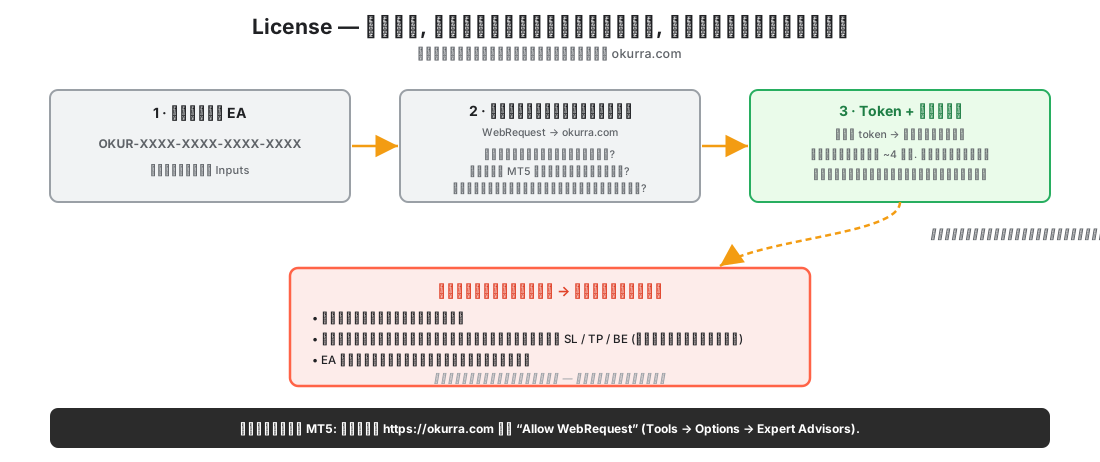
EA ตรวจสอบลิขสิทธิ์จาก license key (รูปแบบ OKUR-XXXX-XXXX-XXXX-XXXX) ที่คุณสร้างไว้ในแผงผู้ใช้บน okurra.com (หัวข้อ 3.4) แล้วนำมาวางในการตั้งค่าของ EA
How verification works: การตรวจสอบทำงานอย่างไร:
ขั้นที่ 1 — คีย์ในการตั้งค่าของ EA ตอนที่ลาก EA ลงบนกราฟ ในแท็บ Inputs คุณวางคีย์ของคุณลงในช่อง License key (พารามิเตอร์ LicenseKey) ช่องนี้ว่างเปล่าตามค่าเริ่มต้น — หากไม่ใส่คีย์ EA จะแสดงการแจ้งเตือน “Enter your License key in EA inputs (get it from okurra.com panel)” ตอนเริ่มทำงานและจะไม่เริ่มทำงาน
ขั้นที่ 2 — การตรวจสอบออนไลน์ เมื่อเปิดใช้งานครั้งแรกบนบัญชี/คอมพิวเตอร์หนึ่ง ๆ EA จะเชื่อมต่อ (ผ่าน WebRequest) ไปยังเซิร์ฟเวอร์ okurra.com และตรวจสอบ:
- ว่าคีย์นั้นใช้ได้และผูกกับหมายเลขบัญชี MT5 ที่คุณกำลังใช้อยู่หรือไม่
- ว่าการสมัครสมาชิกยังใช้งานได้และชำระเงินแล้วหรือไม่
- ว่าไม่มีการบล็อกใด ๆ หรือไม่
ขั้นที่ 3 — โทเคนและโหมดแคช หลังการตรวจสอบสำเร็จ EA จะเก็บโทเคนอายุสั้นไว้ในเครื่อง และนับจากนั้นจะเริ่มทำงานได้ทันที โดยไม่ต้องรอเครือข่ายทุกครั้งที่ลากลงกราฟ การตรวจสอบออนไลน์จะทำซ้ำ เป็นรอบ ๆ ในเบื้องหลัง: เมื่อสิทธิ์ใช้งานยังใช้ได้จะประมาณ ทุก 4 ชั่วโมง (ตั้งแต่ EA 1.23 — เบาทั้งกับคุณและกับระบบ) และเมื่อการตรวจสอบพบปัญหา EA จะลองใหม่ ทุกไม่กี่นาที — ดังนั้นหลังจากแก้คีย์หรือเพิ่มบัญชีในแผงผู้ใช้ okurra.com ทุกอย่างจะกลับสู่ปกติภายในไม่กี่นาที โดยไม่ต้องรีสตาร์ต หน้าต่างแจ้งเตือนเรื่องปัญหาที่ยังคงอยู่จะแสดงอย่างมาก ครั้งเดียวทุก 4 ชั่วโมง (ส่วนบรรทัดในบันทึก Experts จะถูกเขียนทุกครั้งที่ลอง) ด้วยโทเคนนี้ การขาดการเชื่อมต่ออินเทอร์เน็ตช่วงสั้น ๆ จะไม่หยุดการเทรด — EA ทำงานบนโทเคนที่ยังใช้ได้ และจะทำการตรวจสอบครั้งถัดไปเมื่อการเชื่อมต่อกลับมา
ขั้นที่ 4 — การหมดความใช้ได้ (การค่อย ๆ ยุติอย่างนุ่มนวล) หากระหว่างการทำงาน การตรวจสอบตามรอบพบปัญหา (เช่น การสมัครสมาชิกหมดอายุ) EA จะแสดงการแจ้งเตือนและ หยุดเปิดพอซิชันใหม่ pending order ของ button ก็จะถูกลบด้วย — pending order คือการเข้าตลาดในอนาคต ไม่ใช่พอซิชันที่เปิดอยู่ ดังนั้นจึงต้องไม่เปิดพอซิชันใหม่หลังหมดอายุ ที่สำคัญ — พอซิชันที่เปิดอยู่แล้วยังคงได้รับการจัดการอย่างเต็มรูปแบบ: Stop Loss, Take Profit, Break Even และ Trailing Stop ทำงานตามปกติและพาทุกพอซิชันไปจนถึงการปิดตามที่วางแผนไว้ โรบ็อตไม่ทอดทิ้ง basket และไม่ปิดมันอย่างกะทันหัน — มันปล่อยให้จบตามการตั้งค่าของคุณ หากในขณะนั้น basket อยู่ภายใต้การป้องกัน BEa ที่ armed อยู่ (บทที่ 12) การป้องกันมีความสำคัญเหนือกว่า: โรบ็อตอาจยังคงเพิ่มพอซิชันป้องกันต่อไปจนกว่าจะพา basket ไปถึงศูนย์ — การป้องกัน basket ที่มีอยู่แล้วคือการจัดการ ไม่ใช่การเข้าตลาดใหม่ เมื่อพอซิชันสุดท้ายถูกปิดลง EA จะยังคงอยู่บนกราฟในสถานะเฉื่อย (ไม่สร้างสัญญาณใด ๆ) จนกว่าจะต่ออายุการสมัครสมาชิก หากต้องการให้กลับมาทำงานเต็มรูปแบบ ให้ต่ออายุการสมัครสมาชิกบน okurra.com — ในการตรวจสอบครั้งถัดไป EA จะกลับมาทำงาน
Practical tips: เคล็ดลับเชิงปฏิบัติ:
- ผูกไลเซนส์กับหมายเลขบัญชี MT5 ไม่ใช่ชื่อ Broker หมายเลขบัญชีเป็นค่าที่ไม่ซ้ำกัน — เป็นสิ่งที่ระบุว่า EA กำลังทำงานอยู่บนบัญชีใด คุณสามารถมีหลายบัญชีกับ Broker เดียวกันได้ แต่ละบัญชีถือเป็นอินสแตนซ์ไลเซนส์แยกกัน
- บัญชี Demo กับบัญชี Live คือหมายเลขสองหมายเลขที่ต่างกัน Broker ส่วนใหญ่กำหนดหมายเลขให้บัญชี Demo แยกจากบัญชี Live — ในมุมมองของ O!kurra นั่นคือสองบัญชีที่ต่างกัน ตรวจสอบบน okurra.com ว่าซับสคริปชันของคุณครอบคลุมทั้งสองบัญชีหรือไม่
- เมื่อเปลี่ยนบัญชี MT5 (เช่น ย้ายจาก Demo ไป Real หรือเปลี่ยน Broker) — ให้ล็อกอินเข้า okurra.com และตรวจสอบให้แน่ใจว่าหมายเลขบัญชีใหม่ถูกผูกกับคีย์แล้ว ก่อนที่จะรัน EA บนบัญชีนั้น
ในกรณีที่มีปัญหาเรื่องการตรวจสอบ: ให้ตรวจสอบสิทธิ์ WebRequest สำหรับ https://okurra.com ก่อน (หัวข้อ 3.6) จากนั้นจึงตรวจสอบสถานะซับสคริปชันบน okurra.com หากการตั้งค่าทางเทคนิคถูกต้องแล้วแต่ปัญหายังคงอยู่ — ติดต่อ: [email protected]
3.8 การนำ EA ใส่ลงบนกราฟครั้งแรก
ถึงเวลารันโรบอตเป็นครั้งแรกแล้ว (หากคุณเริ่มจากงานออกแบบในตัวอินดิเคเตอร์ — นั่นคือบทที่ 4–7; ตรงนี้เราอธิบายการรัน EA นั่นคือ execution mode)
ขั้นที่ 1 — เปิดกราฟของเครื่องมือที่ต้องการ เลือกเครื่องมือที่คุณต้องการทดสอบ — เราแนะนำ XAUUSD บน Timeframe M1 สำหรับการสังเกตครั้งแรก เพราะพารามิเตอร์ค่าเริ่มต้นถูกคาลิเบรตมาแบบนั้น คุณจะเลือก NAS100, US30 หรือเครื่องมือที่เคลื่อนไหวเร็วอื่น ๆ ก็ได้ — ในกรณีนั้นพารามิเตอร์ค่าเริ่มต้นจำเป็นต้องคาลิเบรตให้เข้ากับลักษณะเฉพาะของตลาดนั้น
ขั้นที่ 2 — ลาก EA ลงบนกราฟ ในหน้าต่าง Navigator ให้หา Okurra EA ในส่วน Expert Advisors แล้วลากไปวางบนพื้นที่กราฟ หน้าต่างการตั้งค่าจะเปิดขึ้น
ขั้นที่ 3 — แท็บ Common ในหน้าต่างการตั้งค่าของ EA:
- Allow Algo Trading — ติ๊กเลือก หากไม่ติ๊ก EA จะไม่เทรดบนกราฟนี้ ไม่ว่า AutoTrading ระดับโกลบอลจะเปิดอยู่หรือไม่
- ช่องอื่น ๆ ให้ปล่อยไว้ตามค่าเริ่มต้น
ขั้นที่ 4 — แท็บ Inputs ตรงนี้คุณจะเห็น พารามิเตอร์การตั้งค่าทั้งหมดของ EA ซึ่งจัดกลุ่มเป็นส่วน ๆ (██████ Global ██████, ██████ Button 1 ██████ … ██████ Button 5 ██████ ต่อด้วย Lot Volatility Normalization (ATR), Global Position Management, Filters - Global, Activation Zones, Target Lines, Break Even Auto, Stop Opposite Setup, Daily P/L Limits, Equity Guard, Profit Target, Trading Hours, T. on Server (real SL/TP), Panel Visibility, Interactive Control Panel, Button Triggers, Price Movement)
สองสิ่งที่ต้องทำตรงนี้ในการรันครั้งแรก:
- วาง License key (หัวข้อ 3.7) — นี่คือพารามิเตอร์เดียวที่คุณต้องกรอก
- (ทางเลือก) โหลดไฟล์
.setที่เตรียมไว้แล้ว ด้วยปุ่ม Load หากคุณมีคอนฟิกที่ออกแบบไว้แล้ว (บทที่ 7) หากไม่มี — ให้ปล่อยค่าที่เหลือทั้งหมดไว้ตามค่าเริ่มต้น
นอกจากคีย์ไลเซนส์แล้ว ในการรันครั้งแรกให้ ปล่อยค่าเริ่มต้นไว้ เพียงคลิก OK — ตราบใดที่คุณยังไม่เห็นว่า EA มีหน้าตาอย่างไรบนกราฟและแผงควบคุมทำงานอย่างไร ก็ยังไม่มีเหตุผลที่จะไปเปลี่ยนพารามิเตอร์ คุณจะจัดการเรื่องการตั้งค่าในบทที่ 8 (แผงควบคุม) และบทที่ 9 (พารามิเตอร์ของ button)
ขั้นที่ 5 — วินาทีแรกหลังสตาร์ท หลังจากคลิก OK จะมีไอคอนหน้ายิ้มปรากฏที่มุมขวาบนของกราฟ — เป็นสัญญาณว่า EA ทำงานอยู่ ในแท็บ Experts (ด้านล่างของ MT5) คุณจะเห็นล็อกตอนเริ่มทำงาน:
- ข้อความการตรวจสอบไลเซนส์ — สำเร็จ (โทเคนใช้ได้) หรือข้อผิดพลาดพร้อมคำแนะนำให้ไปที่ okurra.com
- ข้อความการเริ่มต้นระบบ — การโหลดพารามิเตอร์ของ button ทั้งห้า การตรวจสอบความถูกต้องของคอนฟิก การเริ่มต้นออสซิลเลเตอร์ OKUR และฟิลเตอร์ต่าง ๆ
บนกราฟจะปรากฏ แผงควบคุม O!kurra (ค่าเริ่มต้นอยู่ที่มุมซ้ายบน) — เป็นแผงแนวตั้งที่มีหลายส่วน นี่คือเครื่องมือหลักสำหรับควบคุม EA จากบนกราฟ คำอธิบายฉบับเต็ม — บทที่ 8
3.9 วิธีสังเกตว่าทุกอย่างทำงานได้
หลังจากรันสำเร็จ คุณจะเห็นสัญญาณที่เป็นรูปธรรมและตรวจสอบได้ว่าเครื่องมือทำงานอยู่:
บนกราฟ:
- ที่มุมขวาบน — ไอคอนหน้ายิ้ม (EA ทำงานอยู่ใน MT5)
- ที่มุมซ้ายบน — แผงควบคุม O!kurra ที่มีหกส่วนเรียงต่อกันลงมา (Strategy Buttons, Visualization, Global Actions, Status Block, Target Blocks, Trade Markers) ข้อความ “O!kurra” อยู่บนแถบชื่อ (ชื่อยาว “O!kurra Capital Defense” จะปรากฏเฉพาะในคำอธิบายไฟล์ของ EA เท่านั้น)
- button ทั้งหมด B1…B5 อยู่ในสถานะ ปิด (พื้นหลังสีเทา, “OFF”) นี่เป็นสิ่งที่คาดไว้ — EA ไม่เปิดใช้งาน button โดยอัตโนมัติตอนเริ่มทำงาน (เว้นแต่ button นั้นตั้งค่า
Initial Enabled = trueใน Inputs ซึ่งค่าเริ่มต้นถูกปิดไว้สำหรับทุก button) - สวิตช์ EA ในแถวบนสุดของแผงแสดง
OFFสีแดง และชื่อแผงเขียนว่า “O!kurra - EA OFF” — นี่ก็เป็นสิ่งที่คาดไว้เช่นกัน ตั้งแต่รีลีส 2.00 โรบอตเริ่มทำงานโดยปิดอยู่ตั้งแต่โรงงาน (พารามิเตอร์EA starts ENABLED= false): จะไม่มีอะไรเริ่มทำงานเอง จนกว่าคุณจะคลิกONอย่างตั้งใจ นี่คือสถานะเริ่มต้นที่ปลอดภัย ไม่ใช่ความผิดปกติ (คำอธิบายสวิตช์ฉบับเต็ม — บทที่ 8.3)
ในแท็บ Experts (ล็อก):
- ข้อความยืนยันว่าการตรวจสอบไลเซนส์สำเร็จ
- ข้อความเกี่ยวกับการเริ่มต้น button ทั้ง 5 ตัว ฟิลเตอร์โกลบอล และกลไกต่าง ๆ (BEa, EG, PT, DPL, Trading Hours, Triggers)
- ไม่มีข้อความข้อผิดพลาดสีแดง
ในแท็บ Trade (ด้านล่างของ MT5):
- รายการโพซิชันว่างเปล่า (ยังไม่มีการเปิดอะไร — button ปิดอยู่)
- รายการ Pending Order ว่างเปล่า
ในแผง Status บนกราฟ:
- บรรทัดที่แสดงตัวนับของแต่ละฝั่งในรูปแบบ “SELL 0 +0.00” ทางซ้าย และ “BUY 0 +0.00” ทางขวา (จำนวนโพซิชัน + ผลปัจจุบันของฝั่งนั้น) ด้านล่างคือ “From reset: +0.00”
- Daily Profit: off, Daily Loss: off, Equity Guard: off, Profit Target: off — ลิมิตทั้งหมดถูกปิดไว้ตามค่าเริ่มต้น
ทั้งหมดนี้คือสถานะที่ คาดไว้ เริ่มต้นใหม่ ยังไม่มีการเทรด เป็นกระดานว่างสำหรับการตั้งค่า
หากคุณเห็นทั้งหมดนี้ — ยินดีด้วย เครื่องมือถูกติดตั้งอย่างถูกต้องแล้ว ขั้นถัดไปคือการทำความรู้จักแผงควบคุม (บทที่ 8) และเป้าหมายสุดท้าย — การออกแบบกลยุทธ์แรกของคุณ (บทที่ 4–7) และการนำไปใช้จริง
3.10 ปัญหาที่พบบ่อยที่สุดตอนเริ่มใช้งาน
รายการปัญหาทั่วไปและวิธีแก้ไข การแก้ปัญหาฉบับเต็มกว่านี้ — บทที่ 21
EA หรืออินดิเคเตอร์ไม่ปรากฏในหน้าต่าง Navigator
ตรวจสอบ: ไฟล์ .ex5 อยู่ในโฟลเดอร์ที่ถูกต้องจริงหรือไม่ — โครงสร้างที่แนะนำคือ MQL5\Experts\OKU\ สำหรับ EA และ MQL5\Indicators\OKU\ สำหรับอินดิเคเตอร์ (โฟลเดอร์ย่อย OKU ช่วยจัดไฟล์ให้เป็นระเบียบ; MT5 หาไฟล์เจอแม้ไม่มีโฟลเดอร์นี้ก็ตาม) และคุณได้รีสตาร์ท MT5 หลังจากวางไฟล์แล้วหรือยัง ใน Navigator ให้คลิกขวา → Refresh
ข้อผิดพลาด 560 / ข้อความ “…has newer unsupported version, please update your client terminal” เทอร์มินัล MT5 ของคุณเก่ากว่าบิลด์ที่ใช้คอมไพล์ไฟล์ของรีลีสนั้น (หัวข้อ 3.3) ไฟล์ไม่ได้เสียหาย ให้อัปเดต MetaTrader 5 เป็นเวอร์ชันปัจจุบันแล้วรีสตาร์ทแพลตฟอร์ม — บิลด์ขั้นต่ำที่ต้องใช้จะแสดงอยู่ข้างปุ่มดาวน์โหลดบน okurra.com หากคุณไม่สามารถอัปเดตแพลตฟอร์มได้ ให้ย้อนกลับไปใช้ไฟล์ของรีลีสก่อนหน้า เพิ่มเติม — บทที่ 21.2
Alert: “Enter your License key in EA inputs (get it from okurra.com panel)”
ช่อง License key ในแท็บ Inputs ของ EA ว่างเปล่า ให้วางคีย์ของคุณ (OKUR-XXXX-XXXX-XXXX-XXXX) จากแผงผู้ใช้บน okurra.com
Alert เกี่ยวกับการตรวจสอบไลเซนส์ล้มเหลว / ไม่มีการเชื่อมต่อ
สาเหตุที่พบบ่อยที่สุด: ไม่มี https://okurra.com อยู่ในรายการ WebRequest (Tools → Options → Expert Advisors → Allow WebRequest for listed URL) ให้เพิ่มที่อยู่นี้เข้าไป และตรวจสอบการเชื่อมต่ออินเทอร์เน็ตของคุณด้วย รวมถึง — ในแผงผู้ใช้ okurra.com — ว่าซับสคริปชันยังใช้งานได้อยู่หรือไม่ และหมายเลขบัญชี MT5 นี้ถูกผูกกับคีย์แล้วหรือยัง
EA ไม่เทรด ทั้งที่ button เปิดใช้งานอยู่ (สีเขียว) สาเหตุที่พบบ่อยที่สุด: AutoTrading ระดับโกลบอลถูกปิด (ปุ่ม play สีเขียวในแถบเครื่องมือ MT5), AutoTrading บนกราฟถูกปิด (Common → Allow Algo Trading), มีฟิลเตอร์ที่ทำงานอยู่และบล็อกสัญญาณ (เช่น MMD ไม่สอดคล้องกับทิศทาง) หรือมี Activation Zone ที่ราคายังไม่อยู่ข้างใน ส่วนใหญ่แล้วต้นเหตุคือฟิลเตอร์ — ตรวจสอบล็อกในแท็บ Experts
แผงควบคุมไม่ปรากฏบนกราฟ ตรวจสอบส่วน Panel Visibility ใน Inputs — พรีเซ็ตก่อนหน้าอาจปิดการแสดงผลไว้ หากแผงอยู่นอกพื้นที่กราฟ (หลังจากเปลี่ยนความละเอียดจอ หรือหลังจากถูกย้ายตำแหน่ง) — ให้ลบ EA ออก (คลิกขวา → Remove) แล้วใส่กลับเข้าไปใหม่ แผงจะปรากฏในตำแหน่งเริ่มต้น
ข้อผิดพลาดสีแดงเรื่องไม่สามารถเปิดโพซิชันได้ โดยปกติแล้วนี่คือปัญหาฝั่งบัญชีของ Broker ตรวจสอบ: บัญชียังใช้งานได้และล็อกอินอยู่หรือไม่, Broker อนุญาตให้เทรดอัตโนมัติจากบัญชีนี้หรือไม่, พารามิเตอร์ของเครื่องมือถูกต้องหรือไม่ (Lot ขั้นต่ำ, ขั้นการเพิ่ม Lot), บัญชีมีข้อจำกัดแบบ “เทรดด้วยมือเท่านั้น” หรือไม่
ในบทถัดไปเราจะเข้าสู่ design mode — เริ่มจาก OkurraButton ซึ่งเป็นแผงที่คุณใช้วางกลยุทธ์อิสระทั้งห้าแบบก่อนที่จะส่งต่อไปยังโรบอต