
Wersja narzędzia: OkurraButton — wydanie 2.05
Uwaga o podziale rozdziałów. Ten rozdział opisuje jak obsługiwać panel OkurraButton — gdzie co kliknąć, jak edytować, jak zapisać konfigurację. Znaczenie poszczególnych parametrów buttona (co robi Threshold, jak działa Movement Correction itd.) jest omówione w rozdziale 9. Tu poznajesz narzędzie; tam — strategię. Przy pierwszej lekturze warto trzymać oba rozdziały obok siebie.
Spis treści
4.1 Czym jest OkurraButton 4.2 Wykres projektowy — bez EA 4.3 Anatomia panelu 4.4 Wybór aktywnego buttona (B1–B5) 4.5 Dwanaście sekcji parametrów 4.6 Edycja wartości — pola, dropdowny, ENTER/ESC 4.7 Draft i applied — co znaczy „Apply” 4.8 Górny rząd akcji: R, To:, Apply, Save, Load 4.9 Klonowanie konfiguracji między buttonami (To:) 4.10 Wskaźniki towarzyszące i wizualizacja sygnałów 4.11 Layout: układ poziomy, dwie kolumny, skala, przeciąganie 4.12 Typowy cykl projektowania jednego buttona
4.1 Czym jest OkurraButton
Ten rozdział opisuje panel OkurraButton w wersji 2.16 — wersji z wydania 2.05. Belka panelu pokazuje tylko nazwę „O!kurraButton”; numer wersji zobaczysz w oknie właściwości wskaźnika (zakładka Wspólne) i w rozdziale 23. Panele mają własne numery, niezależne od numeru wydania (rozdział 23, „Skąd wiem, czy mam najnowszą wersję?”).
OkurraButton to panel-projektant pięciu strategii — narzędzie trybu projektowania (rozdział 2), w którym układasz parametry buttonów B1…B5, jeden po drugim, na żywym wykresie i z natychmiastowym podglądem. To wskaźnik MetaTradera, wrzucany na wykres przeciągnięciem z okna Navigator, jak każdy inny.
Czym OkurraButton jest:
- Edytorem konfiguracji buttonów. Wszystkie parametry pojedynczej strategii — kierunek, silnik OKUR, triggery, pendingi, limity, lot, SL/TP, Break Even, Trailing Stop, filtry lokalne, sekcja Activation & Exits, triggery cross-button — edytujesz tu wprost na panelu, bez wchodzenia w okno Inputs EA.
- Narzędziem wizualnym. Razem ze wskaźnikami towarzyszącymi (sekcja 4.10) pokazuje na wykresie, co dany button widzi: przebieg oscylatora OKUR, kropki SAR, chmury MMD, strefy SR, a nawet strzałki w miejscach, gdzie przy bieżącej konfiguracji powstałyby sygnały wejścia.
- Eksporterem do
.set. Gdy konfiguracja Ci pasuje, jednym kliknięciem zapisujesz ją do pliku.set, który wczytasz do EA (rozdział 7).
Czym OkurraButton nie jest: nie handluje. Nie otwiera pozycji, nie składa zleceń, nie dotyka rachunku. Jest wyłącznie narzędziem projektowym. To EA — uruchomiony osobno, z wczytanym .set — realizuje to, co tu zaprojektujesz (rozdział 2).
4.2 Wykres projektowy — bez EA
OkurraButton jest pomyślany do pracy na osobnym wykresie projektowym, bez działającego EA. To celowe i wynika wprost z architektury dwóch trybów: projektujesz w jednym miejscu (wskaźniki), wykonujesz w drugim (EA), a łączy je plik .set — nie połączenie na żywo (rozdział 2.7).
W praktyce wygląda to tak:
- Wrzucasz OkurraButton na czysty wykres (np. drugie okno XAUUSD), bez EA. Panel działa samodzielnie — jeśli dany button nie ma jeszcze zapisanego stanu, OkurraButton automatycznie zasiewa sensowne wartości domyślne dla aktywnej strategii. Nie są to puste ani przypadkowe pola — to dokładnie te same wartości, które ma w sobie EA dla danego buttona (m.in. B1/B3/B5 startują jako SELL z progiem +150, a B2/B4 jako BUY z progiem −150; OKUR Period 6, SL 200 / TP 400 itd.). Masz więc spójny punkt wyjścia, a wyeksportowany z niego
.setnie pokaże w EA „pustych” buttonów. Jest jeden celowy wyjątek: podglądy wizualne (Show Oscillator / SAR / MMD / SR Box oraz strzałki na wykresie) startują tu wyłączone — to zasada „stanu zero” (rozdział 6.6): świeży wykres projektowy ma być pusty, dopóki sam nie włączysz podglądów. W samym EA analogiczne przełączniki Show … On Chart mają domyślnie wartość włączoną. - Jeśli wrzucisz OkurraButton na wykres, na którym działa już EA, panel wyświetli baner konfliktu z komunikatem w stylu “CONFLICT: Okurra EA on this chart — remove OkurraButton (design charts only, no EA)”. To przypomnienie, że projektowanie i wykonanie trzymamy na osobnych wykresach. EA ma własny panel sterowania (rozdział 8); OkurraButton to narzędzie projektowe i nie ma czego robić na wykresie wykonawczym.
Najczystszy układ pracy: jedno okno instrumentu z panelami projektowymi (OkurraButton + OkurraGlobal + wskaźniki towarzyszące), drugie okno tego samego instrumentu z działającym EA. Projektujesz w pierwszym, zapisujesz .set, wczytujesz go w drugim.
Dostęp do narzędzia. OkurraButton jest bezpłatny (rozdział 3.2) — jak wszystkie wskaźniki O!kurra, w tym wskaźniki towarzyszące, które dociąga na wykres. Działa od razu po instalacji, bez klucza i bez aktywacji.
4.3 Anatomia panelu
Panel OkurraButton, od góry do dołu:
- Belka tytułowa — nazwa narzędzia, a po lewej mały kwadratowy przycisk zwijania całego panelu (
[-]gdy rozwinięty,[+]gdy zwinięty). Zwinięcie jest pamiętane osobno dla każdego wykresu, tak jak zwinięcie sekcji — przeżywa zmianę interwału, parametrów i restart; usunięcie panelu z wykresu albo zamknięcie wykresu daje start rozwinięty. Po prawej stronie belki stoi mały przyciskH/V, który przełącza układ panelu (od 2.05, sekcja 4.11). Belka jest też uchwytem do przeciągania panelu po wykresie (sekcja 4.11). - Pasek statusu — krótki komunikat o bieżącym stanie (np. „Saved: … (5/5 btns)”, „Reset done (F7 for defaults)”, potwierdzenie Apply, ostrzeżenia — sekcja 4.7). Zostaje widoczny nawet po zwinięciu panelu.
- Górny rząd akcji — pięć przycisków: R, To:, Apply, Save, Load (sekcja 4.8).
- Rząd selektora B1–B5 — pięć przycisków do wyboru, którą strategię aktualnie projektujesz (sekcja 4.4), a na końcu rzędu mały przycisk
Potwierający okienko presetów/historii aktywnego buttona (sekcja 4.8). Od wydania 2.00 kafle selektora są szersze (pięć zamiast siedmiu przy tej samej szerokości panelu). Rząd domyślnie widoczny; w razie potrzeby można go ukryć w ustawieniach wskaźnika. - Dwanaście sekcji parametrów — zwijane bloki grupujące parametry buttona (sekcja 4.5). W układzie poziomym zamiast listy sekcji jest pasek zakładek (sekcja 4.11).
![zrzut-mockup panelu OkurraButton z opisami (callouts) wskazującymi: belkę tytułową z [-] po lewej i małym przyciskiem H/V po prawej, pasek statusu, górny rząd akcji R/To:/Apply/Save/Load, PONIŻEJ niego rząd selektora B1–B5 (B1 podświetlony, pięć szerszych kafli) z małym przyciskiem P na końcu rzędu, oraz listę 12 zwijanych sekcji; jedna sekcja rozwinięta pokazuje przykładowe pola parametrów](/img/manual/pl/ch04_button_panel_overview.svg)
W układzie pionowym każda z sekcji ma nagłówek z przyciskiem zwijania (+/−) — klikasz, by ją zwinąć lub rozwinąć. Stan zwinięcia jest zapamiętywany między odświeżeniami wykresu i restartami, więc możesz trzymać panel skupiony tylko na tych sekcjach, nad którymi aktualnie pracujesz. Opcjonalnie każdy nagłówek sekcji ma też mały przycisk „A” (quick-Apply) — robi to samo, co główny Apply (sekcja 4.7), tylko wygodnie z poziomu sekcji (te przyciski można włączyć/wyłączyć w ustawieniach wskaźnika).
4.4 Wybór aktywnego buttona (B1–B5)
OkurraButton edytuje jeden button na raz — ten aktualnie aktywny. Rząd selektora (pięć przycisków B1…B5) służy do przełączania między strategiami: klikasz B3 i panel pokazuje parametry buttona 3; klikasz B1 i wracasz do pierwszego.
- Który button jest aktywny na starcie ustalasz w opcjach wskaźnika (1 = B1, 2 = B2, …;
0= start „pusty”, panel czeka aż klikniesz selektor). Domyślnie0— świeżo wrzucony OkurraButton nie ma wybranego batona i nic nie rysuje (patrz „Stan zero”, rozdział 6.6). - Twój ostatni wybór jest zapamiętywany — jeśli przełączysz się na B5 i zmienisz ramkę czasową albo zrekompilujesz, panel wróci do B5, nie do buttona ustawionego na starcie. To wygodne przy długiej pracy nad jedną strategią.
- Każdy button ma własny, niezależny stan. Przełączenie selektora nie miesza konfiguracji — B1 i B3 to dwie osobne strategie, każda z własnym kompletem parametrów.
Selektor pokazuje kierunek aktywnego buttona kolorem — podświetlony slot świeci zielenią (BUY) albo czerwienią (SELL). Pozostałe sloty pozostają neutralne; kierunek widzisz dla tego buttona, nad którym aktualnie pracujesz.
4.5 Dwanaście sekcji parametrów
Parametry buttona są pogrupowane w dwanaście sekcji, które odpowiadają 1:1 grupom parametrów w oknie Inputs EA. Dzięki temu to, co projektujesz w panelu, ma dokładnie ten sam układ, co konfiguracja w robocie.
| # | Sekcja | Co grupuje (znaczenie → rozdział) |
|---|---|---|
| 1 | Button Identification | etykieta, stan początkowy, kierunek (rozdz. 9.2) |
| 2 | OKUR oscillator | silnik OKUR: Period, Sensitivity, Timeframe, Threshold, Active Side, od 2.05 drugi brzeg strefy (Zone Reach), triggery, pasmo ważności sygnału (rozdz. 9.3–9.4) |
| 3 | Position Limits / Size | limity pozycji, lot i skalowanie Multisize (rozdz. 9.8–9.9) |
| 4 | Stop Loss / Take Profit | SL i TP (rozdz. 9.8) |
| 5 | Break Even / Trailing Stop | zarządzanie pozycją (rozdz. 9.9–9.10) |
| 6 | SAR Filter | lokalny filtr SAR (rozdz. 10) |
| 7 | MMD Clouds Filter | lokalny filtr MMD (rozdz. 10) |
| 8 | SR Box Filter | lokalny filtr SR (rozdz. 10) |
| 9 | Global Filters | Global Filters Mode (All/Any, od 1.28 rev 0231) + opt-in na filtry globalne (rozdz. 10) |
| 10 | Activation & Exits | strefy, Follow BEa, Stop on Opposite (rozdz. 9.12, 11–13) |
| 11 | Time Setups | zbieranie dla setupów czasowych kierunku tego buttona i Timed Exit (rozdz. 19) |
| 12 | Triggers | cross-button triggers tego buttona (rozdz. 17) |
W tym rozdziale interesuje nas gdzie te parametry są i jak je edytować — nie co znaczą. Pełne znaczenie każdego z nich znajdziesz w rozdziałach wskazanych w tabeli. Pendingi (Pending Stop/Limit Distance) mieszczą się w sekcji silnika/limitów — szczegóły w rozdz. 9.5.
Te same parametry ustawisz też wprost w EA. Skoro sekcje panelu odpowiadają 1:1 grupom w oknie Inputs EA, każdą wartość możesz wpisać albo tu — w panelu, z podglądem na wykresie — albo bezpośrednio w Inputs robota, bez wskaźników (rozdział 2.3). Panel jest wygodniejszy (podgląd, złoty znacznik zmian, mniej pomyłek); Inputs są zawsze dostępne jako droga „na już”. Tak czy siak, do EA trafia jeden plik
.set.
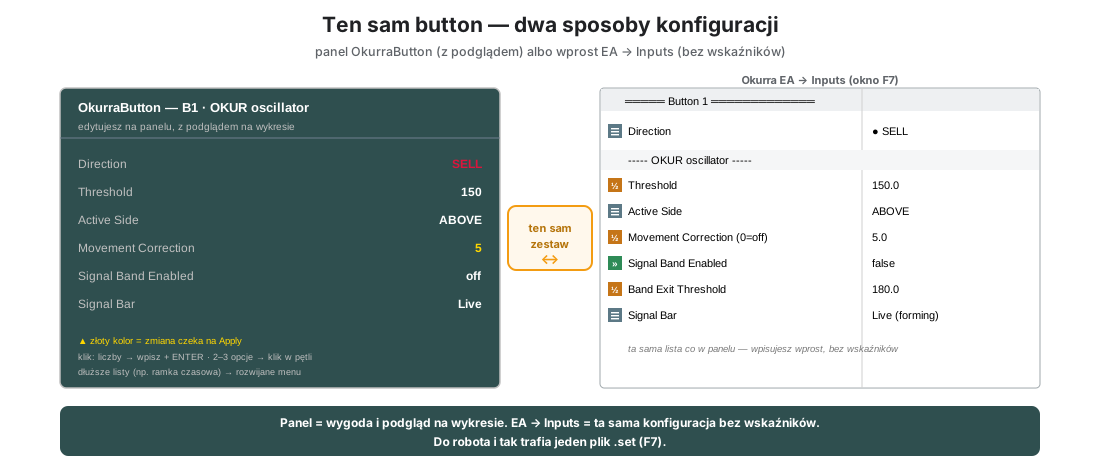
Panel ma ograniczoną szerokość — masz trzy sposoby, by się w nim nie zgubić. Pierwszy: zwijaj sekcje i trzymaj otwarte tylko te, nad którymi pracujesz (przy silniku OKUR zwiniesz filtry, przy filtrach zwiniesz silnik). Drugi: włącz podział panelu na dwie kolumny (sekcja 4.11) — wtedy część sekcji ląduje w lewej kolumnie, reszta w prawej, i widzisz znacznie więcej naraz bez przewijania. Pierwsze dwa podejścia można łączyć. Trzeci (od 2.05): przełącz panel w układ poziomy — pasek zakładek pokazuje jedną sekcję naraz w pełnej szerokości (sekcja 4.11).
4.6 Edycja wartości — pola, dropdowny, ENTER/ESC
Edycja parametru odbywa się wprost na panelu, bez okien dialogowych systemu:
- Pola liczbowe i tekstowe (np. Threshold, Stop Loss, etykieta) — klikasz wartość, pole zmienia się w edytowalne (białe tło). Wpisujesz nową wartość i zatwierdzasz klawiszem ENTER. Klawisz ESC anuluje edycję i przywraca poprzednią wartość.
- Pola wyboru z małą liczbą opcji (zwykle 2–3, np. kierunek BUY/SELL, Active Side ABOVE/BELOW) — kolejne kliknięcia cyklują przez dostępne wartości (zapętlenie). Klikasz, aż pojawi się ta, której szukasz — szybko i bez listy. Cyklują też wybrane pola akcji o większej liczbie opcji, gdzie lista byłaby za wąska do czytania — m.in. wybór czujnika Price Movement i Extreme Mode (5 wartości; od Button 1.10, na życzenie użytkowników).
- Pola wyboru z większą liczbą opcji (np. ramka czasowa — 7–21 pozycji) — rozwijają listę, z której wybierasz wartość. Zawartość listy ramek czasowych można ograniczyć w opcjach wskaźnika.
- Przełączniki (włącz/wyłącz) — np. włączniki filtrów czy Break Even — klikasz, by przełączyć między stanem włączonym a wyłączonym.
W układzie poziomym (sekcja 4.11) pole edycji i lista wyboru otwierają się tak samo, przy prawej krawędzi wiersza.
Edycja na panelu zmienia wersję roboczą konfiguracji (draft) — to, co widzisz, ale jeszcze nie zostało „zatwierdzone”. Dopiero Apply (sekcja 4.7) przenosi roboczą wersję do stanu zaaplikowanego, z którego czytają wskaźniki towarzyszące i który eksportujesz do .set. Rozróżnienie draft/applied opisuje następna sekcja.
4.7 Draft i applied — co znaczy „Apply”
To jest kluczowy mechanizm panelu i warto go zrozumieć dobrze, bo tłumaczy, dlaczego sama edycja pola „jeszcze nic nie robi”.
Panel trzyma konfigurację każdego buttona w dwóch warstwach:
- Draft (robocza) — Twoje bieżące edycje. Każde kliknięcie i zmiana wartości ląduje tutaj. Draft jest „brudnopisem” — możesz w nim zmieniać dziesiątki pól, zanim cokolwiek zatwierdzisz.
- Applied (zaaplikowana) — ostatnio zatwierdzony stan. To z niego czytają wskaźniki towarzyszące (żeby narysować właściwe filtry) i to on jest podstawą eksportu do
.set.
Apply to akt zatwierdzenia: przenosi draft → applied. Co dokładnie dzieje się przy kliknięciu Apply (w modelu manualnym — rozdział 2.7):
- Robocza wersja staje się zaaplikowaną — zapisana do wewnętrznego pliku stanu (
B<N>_applied.ini). - Dopisywana jest kopia do historii (
OKU/history/auto_B<N>_<znacznik-czasu>.ini) — od 2.05 panel trzyma 10 najnowszych autokopii na button i starsze kasuje sam (rozdział 2.6). Możesz wrócić do jednego z dziesięciu ostatnich stanów nawet bez.set. - Odświeżają się wskaźniki towarzyszące — kropki SAR, chmury MMD itd. przerysowują się pod nową konfigurację.
Czego Apply nie robi: nie wysyła niczego do EA. To jest model manualny (rozdział 2.7) — by zaprojektowana konfiguracja trafiła do robota, musisz ją zapisać do .set (przycisk Save, sekcja 4.8) i wczytać w EA przez F7. Apply jest „zatwierdzeniem projektu”, nie „uruchomieniem w robocie”.
Co mówi pasek statusu po Apply (od 2.05). Po udanym Apply pasek statusu pokazuje na 5 sekund potwierdzenie (B1 applied locally … dla buttona B1). Gdy panel widzi ustawienie, którego robot nie przyjmie, pokazuje na 10 sekund czerwone ostrzeżenie mieszczące się w panelu, np. „B1: Zone Reach wrong side - ignored”, „B1: Band Exit wrong side - band off” albo „B1: Continuation > zone width”; przy kilku naraz — „B1: N warnings - see Experts log”, a szczegóły są w dzienniku Experts. Znaczenie tych ustawień — rozdział 9.4–9.6.
Złoty kolor = niezatwierdzona zmiana. Pole, które zmieniłeś, ale jeszcze nie zatwierdziłeś (różni się od stanu applied), jest podświetlone na złoto. To wizualny znak, że masz w drafcie coś, co czeka na Apply. Po kliknięciu Apply podświetlenie znika — wartość staje się nowym stanem zaaplikowanym. Jednym spojrzeniem widzisz więc, czy i gdzie masz niezapisane zmiany.
Praktyczna konsekwencja. Jeśli zmienisz pole i nie klikniesz Apply, wskaźniki towarzyszące dalej pokazują stary stan — bo czytają z applied, nie z draft (a samo pole świeci się na złoto, przypominając o niezatwierdzonej zmianie). Zobaczysz efekt zmiany na wykresie dopiero po Apply. To naturalny rytm: edytuj kilka pól → Apply → spójrz na wykres → popraw → Apply → ….
4.8 Górny rząd akcji: R, To:, Apply, Save, Load
Pięć przycisków w górnym rzędzie panelu (rząd można w razie potrzeby ukryć w ustawieniach wskaźnika):
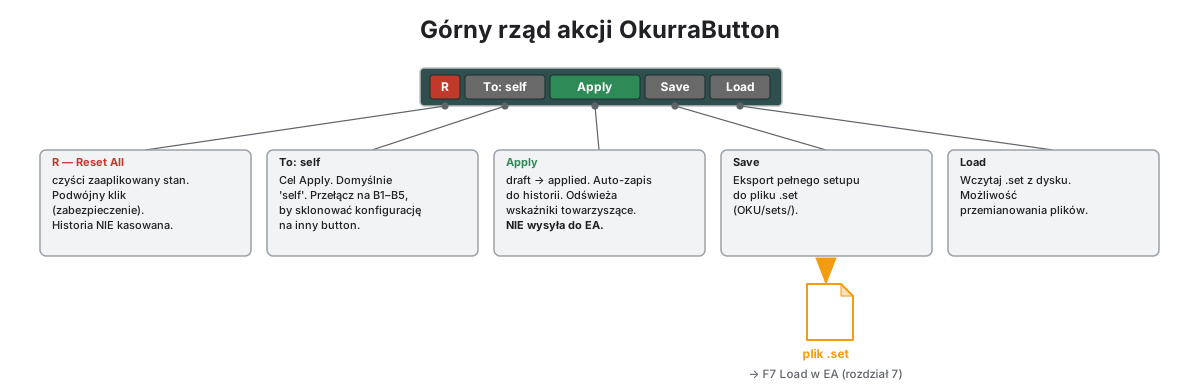
R — Reset All. Czyści zaaplikowany stan buttonów (przywraca panel do czystej karty). To akcja destrukcyjna, więc jest zabezpieczona podwójnym kliknięciem: pierwszy klik „uzbraja” (przycisk robi się jaskrawo czerwony na kilka sekund), drugi klik w tym oknie czasu wykonuje reset. Reset czyści stan zaaplikowany i pamięć panelu, ale nie kasuje historii (OKU/history/) — wcześniejsze auto-zapisy zostają, więc możesz odzyskać konfigurację, jeśli zresetowałeś przez pomyłkę.
To: — cel Apply. Przełącza, na który button trafi kliknięcie Apply. Domyślnie „To: self” — Apply zatwierdza aktywny button na niego samego. Możesz jednak wskazać inny slot (B1…B5), by sklonować bieżącą konfigurację na inny button (sekcja 4.9).
Apply — zatwierdź. Przenosi draft → applied dla wskazanego celu (sekcja 4.7).
Save — zapisz .set. Eksportuje wszystkie pięć buttonów (B1…B5) do pliku .set w OKU/sets/ (komplet strategii; bez sekcji globalnej — tę zapisujesz z OkurraGlobal). Po kliknięciu Save otwiera się małe okienko zapisu, w którym od razu nadajesz plikowi nazwę (zatwierdzasz „V”, anulujesz „X”) — możesz więc wpisać czytelną nazwę już w trakcie zapisu, np. XAUUSD_scalp_M1. (Nazwę da się też zmienić później, w dialogu Load.) Z OkurraButton zapisywane są parametry wszystkich pięciu buttonów (B1…B5); jeśli chcesz pełnej konfiguracji łącznie z sekcją globalną, zapisujesz .set z OkurraGlobal (rozdział 2.4 i 7).
Load — wczytaj .set. Otwiera przeglądarkę plików .set z OKU/sets/. Wybierasz plik, a panel wczytuje z niego konfigurację buttonów. W dialogu Load możesz też przemianować zapisane pliki (np. zamienić Button_<znacznik-czasu>.set na XAUUSD_scalp_M1.set). Jeśli na wykresie jest też OkurraGlobal, wczytanie .set w OkurraButton zsynchronizuje również jego sekcję globalną (cross-sync, rozdział 2.5).
Do kompletu dochodzi jeszcze jeden przycisk — formalnie nie w rzędzie akcji, lecz na końcu rzędu selektora B1–B5 (geometrycznie tuż pod Load):
P — presety i historia aktywnego buttona. Otwiera okienko z listą zapisów aktywnego buttona z folderu historii (OKU/history/, rozdział 7.5): auto-zapisy z każdego Apply (auto_B<N>_...), presety nazwane ręcznie (manual_B<N>_...) i zaległe edycje offline (offline_B<N>_...). Kliknięcie wiersza wczytuje zapis do wersji roboczej aktywnego buttona (draft — potem Apply, by zatwierdzić). Wiersz można też przemianować — nadanie własnej etykiety zamienia zapis w preset manual_B<N>_<etykieta> — albo usunąć (kasowanie zabezpieczone drugim kliknięciem, jak przy R). Jeśli żaden button nie jest wybrany, przycisk odpowie komunikatem „Click B1..B5 first to choose a slot”. To coś innego niż Load: Load wczytuje pełne pliki .set z OKU/sets/, a P przegląda historię pojedynczego buttona.
W układzie poziomym okienka Save, Load i P zasłaniają pasek zakładek tak samo jak sekcje; po zamknięciu okienka panel wraca do wybranej zakładki.
4.9 Klonowanie konfiguracji między buttonami (To:)
Przycisk To: zamienia Apply w narzędzie kopiowania strategii. Scenariusz typowy: zaprojektowałeś dobrze działający button BUY na B1 i chcesz wariant SELL na B2, albo drugi tor BUY na B3 z drobną zmianą.
Sekwencja:
- Wybierz button źródłowy w selektorze (np. B1) i upewnij się, że jego konfiguracja jest taka, jaką chcesz powielić.
- Kliknij To: i przełącz cel na docelowy slot (np. „To: B3”).
- Kliknij Apply — bieżąca robocza konfiguracja zostaje zatwierdzona na buttonie B3.
- Przełącz selektor na B3 i dostrój różnice (np. zmień Threshold, kierunek, timeframe).
To znacznie szybsze niż przepisywanie kilkudziesięciu pól ręcznie. Pamiętaj tylko, by po sklonowaniu przełączyć selektor na cel i sprawdzić wynik — zwłaszcza kierunek, jeśli robisz wariant przeciwny.
Po Apply cel wraca sam na „self”. Nie ma pułapki „zapomnianego celu”: każdy Apply z ustawionym To: B<n> wykonuje klonowanie i od razu resetuje przycisk do „To: self” — kolejne Apply zatwierdza znów aktywny button. Chcesz sklonować na kilka slotów — przestawiaj To: przed każdym Apply.
4.10 Wskaźniki towarzyszące i wizualizacja sygnałów
OkurraButton sam w sobie rysuje panel; obraz rynku przez pryzmat buttona pokazują wskaźniki towarzyszące. OkurraButton potrafi je dociągnąć automatycznie — odpowiadają za to włączniki auto-wczytywania w ustawieniach wskaźnika, domyślnie aktywne:
- OkurraOscillator — wczytywany do osobnego okna pod wykresem (przebieg oscylatora OKUR aktywnego buttona).
- OkurraMMD, OkurraSAR, OkurraSR — nakładki na wykresie: odpowiednio chmury MMD, kropki SAR i strefy SR aktywnego buttona.
- osobny włącznik sprawia, że przy zdejmowaniu OkurraButton z wykresu dociągnięte wskaźniki są usuwane razem z nim (żeby nie zostawały sierotami).
Wskaźniki towarzyszące pokazują konfigurację aktywnego buttona (tego z selektora) i odświeżają się po Apply. Przełączasz selektor na B3 → pokazują filtry i oscylator B3. To jest sedno „projektowania widząc”: zmieniasz Threshold, klikasz Apply, i od razu widzisz na wykresie, gdzie teraz wypada strefa aktywna oscylatora. Pełny opis wskaźników towarzyszących — rozdział 6.
Stan zero. Auto-wczytywanie tylko dociąga wskaźniki — żaden z nich nic nie rysuje, dopóki nie wybierzesz batona i nie włączysz dla niego konkretnych podglądów (Show … On Chart, domyślnie wyłączone; po Apply). Świeży wykres jest pusty (rozdział 6.6).
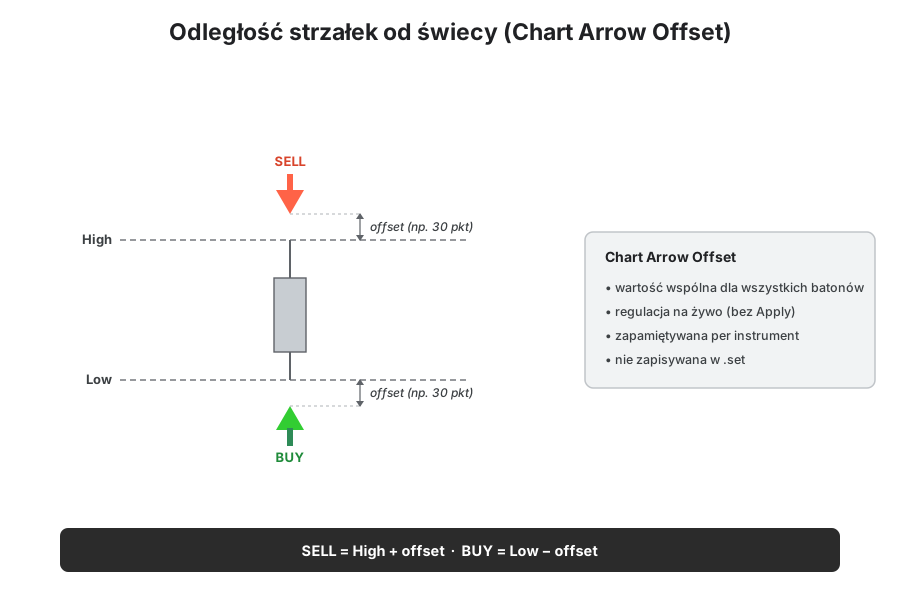
Strzałki na wykresie (Show Arrows On Chart). Niezależnie od wskaźników towarzyszących, OkurraButton potrafi narysować na wykresie ceny strzałki w miejscach historycznych, gdzie przy bieżącej konfiguracji buttona powstałby sygnał — i to tylko te, które przejdą przez filtry aktywnego batona (SAR / MMD / SR / OKUR oraz filtry globalne). Włączasz je przełącznikiem Show Arrows On Chart, a zakres historii ustawiasz w oknie ustawień wskaźnika (parametr Vis_LookbackDays, domyślnie 3 dni) — to nie jest pole na panelu. To „odtworzenie” logiki sygnałowej na przeszłych świecach — pozwala ocenić, jak gęsto i w jakich miejscach dany button by reagował, zanim w ogóle dotknie EA. Strzałki BUY pod świecą (liczone od jej Low), SELL nad świecą (od jej High); odległość strzałki od świecy ustawia Chart_Arrow_Offset_Pts (w punktach). Rysowane są z zamkniętych świec, więc się nie przemalowują. Całą wizualizację na wykresie włącza/wyłącza nadrzędny przełącznik.
Strzałki na cenie są przefiltrowane, w oknie oscylatora — surowe. To samo zdarzenie OKUR daje strzałkę przy każdym surowym sygnale w oknie oscylatora (wszystkie), ale na wykresie ceny strzałka pojawia się tylko wtedy, gdy sygnał przejdzie przez filtry (zwykle mniej). Różnica między nimi to dokładnie to, co odcięły filtry (rozdział 6).
To jest narzędzie projektowe, nie predykcja. Strzałki pokazują, gdzie powstałby sygnał wg geometrii oscylatora i filtrów — nie gdzie „należało” wejść ani co rynek zrobi dalej. Służą do kalibracji gęstości sygnałów, nie do prognozy.
Odległość strzałek (Chart Arrow Offset) — regulacja na żywo. Odstęp strzałek od świec ustawia wiersz Chart Arrow Offset (pts) w sekcji OKUR — jedna wspólna wartość dla wszystkich batonów (domyślnie 30 punktów; reguła: SELL = High + offset, BUY = Low − offset). Ten wiersz zachowuje się inaczej niż pozostałe pola panelu: zmiana działa od razu (~1 s), bez Apply i bez złotego znacznika zmiany — to celowe, bo jest to korekta czysto wizualna, którą dostrajasz „w locie”, patrząc na wykres. Wartość jest zapamiętywana osobno dla każdego instrumentu i przeżywa przeładowanie wskaźnika oraz zmianę interwału. Nie jest częścią strategii: nie zapisuje się do
.setani nie trafia do EA — to lokalna preferencja wyświetlania.
4.11 Layout: układ poziomy, dwie kolumny, skala, przeciąganie
Panel dostosujesz do swojego wykresu przełącznikiem na belce i kilkoma ustawieniami w opcjach wskaźnika:
- Układ poziomy — pasek zakładek (od 2.05). Mały przycisk
H/Vpo prawej stronie belki tytułowej przełącza układ; tekst przycisku nazywa układ, na który przejdziesz:H— poziomy,V— z powrotem pionowy. W układzie poziomym pod rzędem B1–B5 pojawia się pasek dwunastu wąskich zakładek, po jednej na sekcję; kod sekcji jest pisany litera po literze, w pionie:ID,OKUR,POS,SLTP,BETS,SAR,MMD,SR,GFLT,ACT,TSET,TRIG. Klikasz zakładkę, a pod paskiem widać tylko tę jedną sekcję, w pełnej szerokości i z tytułem. Zakładki wyglądają tak samo jak w panelu Global (rozdział 5.4). Panel startuje pionowo; wybrany układ i zakładka są pamiętane osobno dla każdego wykresu — przeżywają zmianę interwału, zmianę parametrów, ponowną kompilację, restart terminala, a także usunięcie panelu z wykresu. W układzie poziomym panel ma zawsze jedną kolumnę (podział na dwie kolumny działa tylko w pionowym), a sekcje nie mają przycisków+/−ani „A”. Przełącznik działa także na zwiniętym panelu. Kliknięcie zakładki albo przełącznika w trakcie edycji pola anuluje tę edycję — wartość wraca do poprzedniej. - Dwie kolumny (domyślnie wyłączone). Gdy włączysz podział, panel dzieli się na dwie kolumny — sekcje do wybranego punktu cięcia trafiają do kolumny 1, reszta do kolumny 2. Domyślny punkt cięcia to „po Break Even / Trailing Stop” (silnik i zarządzanie w kolumnie 1, filtry i dalej w kolumnie 2); punkt cięcia oraz odstęp kolumn możesz zmienić. Przydatne na szerokich monitorach — widzisz więcej naraz bez przewijania.
- Skala (domyślnie 1.0). Mnożnik wielkości całego panelu — 2.0 podwaja rozmiar (czytelność na monitorach 4K), wartości poniżej 1.0 zmniejszają.
- Pozycja i róg. Panel umieszczasz w lewym albo prawym górnym rogu, z przesunięciem w pikselach.
- Przeciąganie. Panel chwytasz za belkę tytułową i przeciągasz w dowolne miejsce na wykresie; pozycja jest zapamiętywana. Od 2.05 panel jedzie płynnie za myszą, a kliknięcie przycisku leżącego na belce (
[-],H/V) nie przesuwa panelu. - Font (domyślnie Consolas). Monospace zalecany dla równego wyrównania liczb.
Te ustawienia są czysto wizualne — nie wpływają na projektowaną strategię, tylko na to, jak wygodnie pracujesz z panelem.
Który układ wybrać? Pionowy jest dobry, gdy chcesz widzieć kilka sekcji naraz i przewijać. Poziomy — gdy wolisz skakać między sekcjami jak po zakładkach i trzymać panel niski. To czysto wizualna preferencja; nie wpływa na projektowane ustawienia.
4.12 Typowy cykl projektowania jednego buttona
Składając wszystko razem — oto rytm pracy nad jedną strategią w OkurraButton.
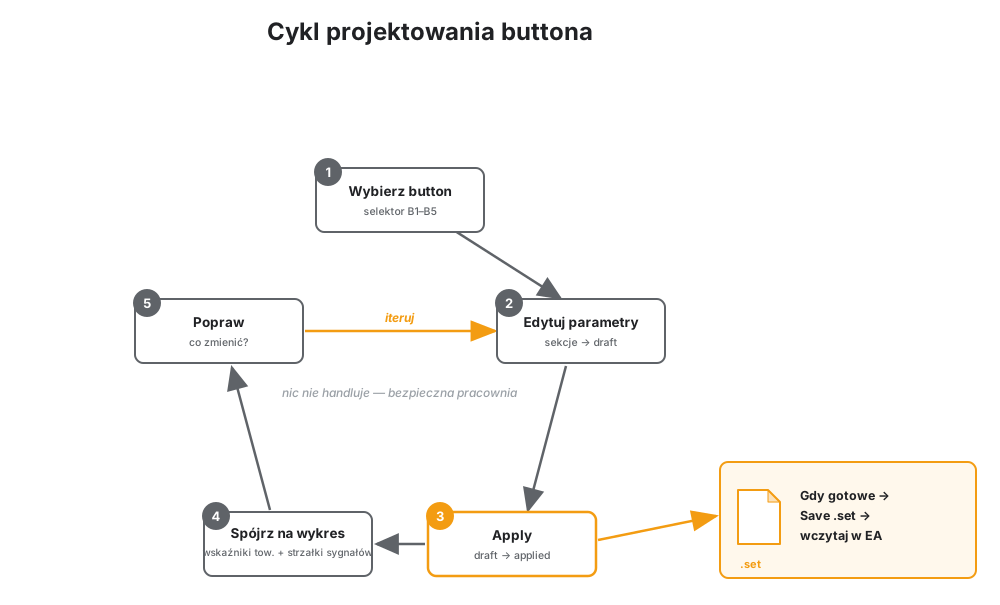
- Wrzuć OkurraButton na wykres projektowy (bez EA). Wskaźniki towarzyszące dociągną się same (jeśli auto-wczytywanie włączone).
- Wybierz button w selektorze (np. B1). Jeśli to świeży slot, panel zasieje wartości domyślne.
- Edytuj parametry w sekcjach — kierunek, silnik OKUR, triggery, SL/TP, filtry. (Co znaczą — rozdział 9.) Zmiany trafiają do draftu.
- Apply. Draft staje się applied; wskaźniki towarzyszące i strzałki przerysowują się pod nową konfigurację.
- Spójrz na wykres. Czy oscylator wpada w strefę tam, gdzie chcesz? Czy strzałki sygnałów są rozsądnie gęste? Czy filtry nie blokują wszystkiego? Notuj, co poprawić.
- Wróć do kroku 3 i iteruj, aż obraz Ci odpowiada.
- Gdy gotowe — kliknij Save, by zapisać
.set. Stąd konfiguracja trafia do EA (rozdział 7) i dopiero tam zaczyna handlować.
Ten cykl powtarzasz dla każdego buttona, którego chcesz użyć. Możesz projektować strategie pojedynczo (jedna sesja = jeden button), albo klonować dobry wzorzec na kolejne sloty (sekcja 4.9) i różnicować. Cierpliwość i obserwacja wskaźników towarzyszących są tu głównym narzędziem — to jest właśnie ta „bezpieczna pracownia”, w której hipoteza strategii staje się widoczna, zanim dotknie rachunku.
W kolejnym rozdziale przyglądamy się drugiemu panelowi-projektantowi — OkurraGlobal — w którym układasz ustawienia wspólne dla całego EA: filtry globalne, strażników konta, Break Even Auto, Stop on Opposite i Trading Hours.