O!kurra
Narzędzie edukacyjne

Kreator Setów Okurra — narzędzie edukacyjne do parametryzacji

Wywiad, który zamienia Twoje decyzje w technicznie poprawny plik .set narzędzia O!kurra — do analizy zachowania ceny na koncie demo i w Testerze Strategii, nie do doradztwa inwestycyjnego.

Treść pod EA 1.23

Pozycjonowanie edukacyjne (obowiązuje cały Dodatek): Okurra to narzędzie czysto edukacyjne do analizy zachowania ceny. Kreator pomaga sparametryzować to narzędzie — nie tworzy „seta inwestycyjnego” i niczego nie doradza. Wygenerowany plik służy wyłącznie kontu demonstracyjnemu i Testerowi Strategii; użycie na rachunku rzeczywistym odbywa się wyłącznie na własną odpowiedzialność i ryzyko.


1. Czym jest Kreator Setów

Kreator to interaktywny wywiad na stronie okurra.com, który zamienia Twoje odpowiedzi o decyzjach w gotowy plik konfiguracyjny .set dla narzędzia O!kurra. Zamiast przedzierać się przez kilkaset parametrów w oknie ustawień EA, odpowiadasz na pytania zadane zwykłym językiem — a Kreator składa z nich kompletny, technicznie poprawny plik.

Kreator jest trzecim projektantem obok wskaźników Button i Global: produkuje ten sam rodzaj pliku .set, który potem wczytujesz przez F7 albo przyciskiem Load w panelu. Nie handluje, nie łączy się z kontem, nie podejmuje decyzji za Ciebie — parametryzuje narzędzie edukacyjne według tego, co chcesz obserwować.
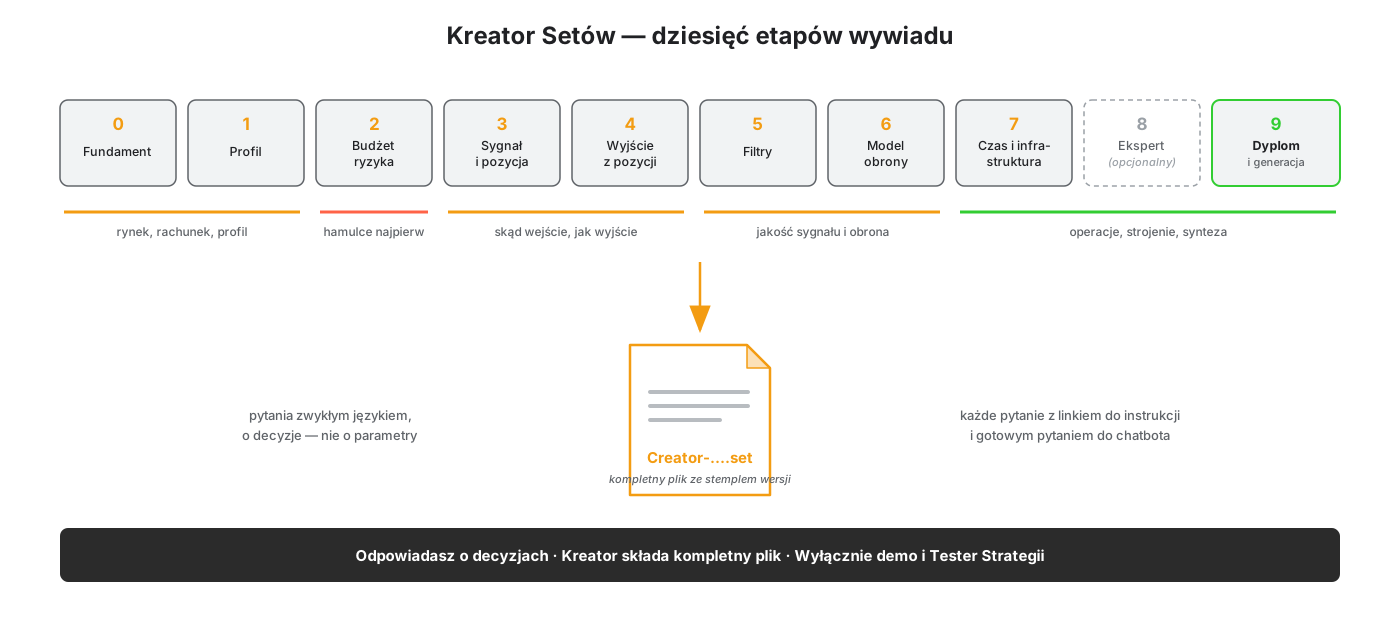
dziesięć etapów wywiadu ułożonych w pięć bloków (sygnał → dyscyplina → filtry → obrona → synteza); strzałka prowadzi do wygenerowanego pliku .set
Rys. 1 — dziesięć etapów wywiadu ułożonych w pięć bloków (sygnał → dyscyplina → filtry → obrona → synteza); strzałka prowadzi do wygenerowanego pliku .set

2. Dwie drogi do jednego pliku

Wywiad zaczynasz jedną z dwóch dróg — obie kończą się w tym samym miejscu:

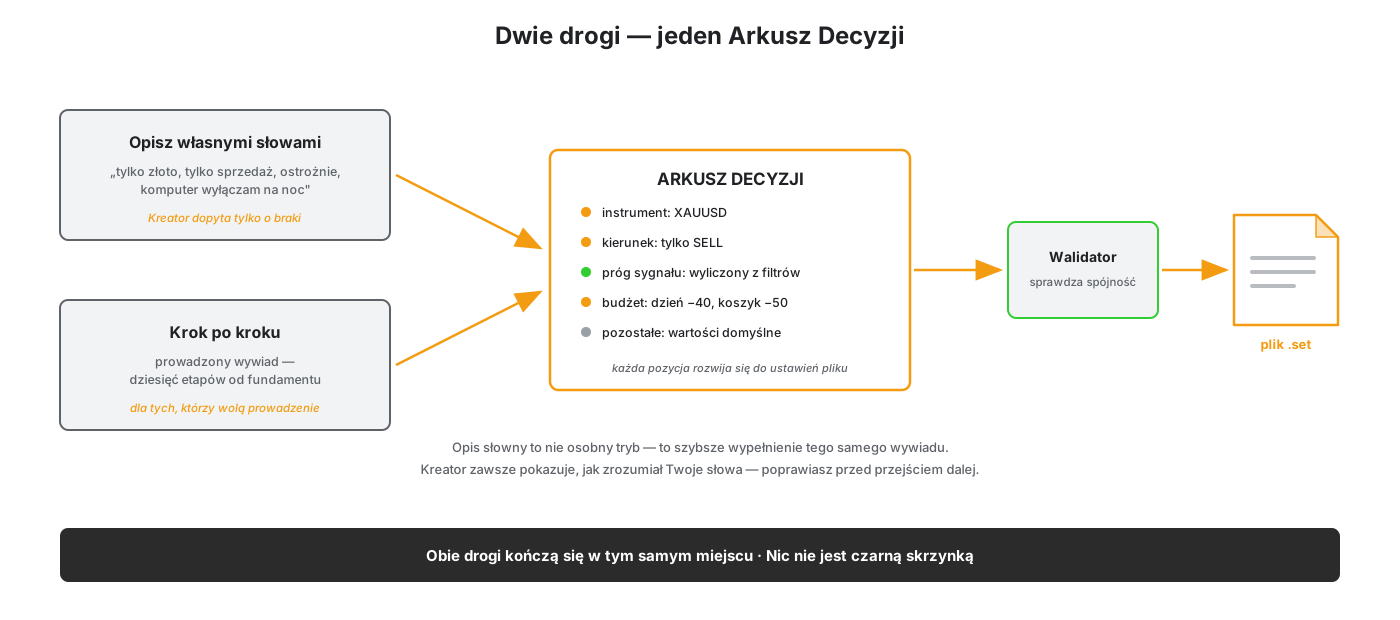
  • Opisz własnymi słowami. Piszesz naturalnie, co chcesz obserwować (np. „tylko złoto, tylko sprzedaż, ostrożnie, komputer wyłączam na noc”). Kreator tłumaczy opis na wstępny profil i dopytuje tylko o to, czego w opisie zabrakło. Zawsze pokazuje, jak zrozumiał Twoje słowa — możesz to poprawić, zanim pójdziesz dalej.
  • Poprowadźcie mnie krok po kroku. Klasyczny wywiad prowadzony przez dziesięć etapów, dla osób, które wolą być poprowadzone od początku.

Obie drogi spotykają się w Arkuszu Decyzji — ekranie, który pokazuje wszystkie Twoje decyzje ludzkim językiem i pozwala rozwinąć każdą do konkretnych ustawień pliku. To znaczy: opis słowny nie jest osobnym, tajemniczym trybem — to po prostu szybsze wypełnienie tego samego wywiadu.

dwie ścieżki wejścia (opis słowny / wywiad klikany) zbiegające się w jednym Arkuszu Decyzji
Rys. 2 — dwie ścieżki wejścia (opis słowny / wywiad klikany) zbiegające się w jednym Arkuszu Decyzji

3. Arkusz Decyzji — kontrakt, nie czarna skrzynka

Arkusz Decyzji to lista decyzji, nie parametrów. Każda pozycja jest zapisana zrozumiale („Tarcza BEa uzbraja się o 22:00 czasu brokera”) i rozwija się do ustawień pliku, które za nią stoją. Kolor przy każdej pozycji mówi, skąd wzięła się wartość: Twoja odpowiedź, wartość wyliczona z odpowiedzi, albo wartość domyślna.

To celowe: najtrudniejsze i najczęściej mylone rzeczy (kierunek i strona sygnału, kierunek uzbrojenia tarczy, jednostki limitów) Kreator wylicza sam i tylko pokazuje wynik do zatwierdzenia — nie każe Ci ich ustawiać ręcznie. Dzięki temu nie da się przypadkiem złożyć sprzecznej kombinacji.

pozycja Arkusza rozwinięta do kluczy .set, z trzema kolorami pochodzenia wartości
Rys. 3 — pozycja Arkusza rozwinięta do kluczy .set, z trzema kolorami pochodzenia wartości

4. Zanim dostaniesz plik — sprawdzenie spójności

Zanim Kreator wygeneruje plik, przepuszcza go przez walidator spójności. Każda reguła pochodzi z prawdziwej sytuacji, na której ktoś już się przejechał — walidator nie tylko blokuje, ale tłumaczy, dlaczego i proponuje poprawkę. Przykłady tego, co wychwytuje: konfiguracja, która w ogóle nie otwierałaby pozycji; siatka bez twardego dna straty; niespójny „pakiet nocny” (godzina tarczy rozjechana z oknem stopów serwerowych).

To jest najważniejsza część edukacyjna: reguły, których nie widać w płaskiej liście ustawień, tu stają się komunikatem „dlaczego” w chwili, gdy popełniasz błąd.

przykład blokady „pakiet nocny niespójny" z komunikatem i przyciskiem poprawki
Rys. 4 — przykład blokady „pakiet nocny niespójny" z komunikatem i przyciskiem poprawki

5. Dyplom — co Twój set przykrywa, a czego nie

Na końcu dostajesz mapę dwunastu warstw (te same, których uczy kurs Lekcji): która warstwa ryzyka jest w Twoim secie aktywna, a którą świadomie zostawiasz odkrytą. To daje Ci język do dalszej nauki i do rozmowy z chatbotem — wiesz nie tylko, co masz w secie, ale i której klasy ryzyka nie przykryłeś, oraz którą lekcją domknąć następny krok.

mapa dwunastu warstw z zaznaczeniem aktywnych i świadomie pominiętych
Rys. 5 — mapa dwunastu warstw z zaznaczeniem aktywnych i świadomie pominiętych

6. Charakter narzędzia — komunikat w trzech miejscach

Charakter edukacyjny nie jest drobnym druczkiem — jest częścią doświadczenia. Komunikat pojawia się:

  1. na starcie (musisz potwierdzić, zanim ruszysz),
  2. na każdym etapie (stały pasek: „set powstaje w oparciu o najlepszą wiedzę naszego AI i służy wyłącznie celom edukacyjnym i badawczym”),
  3. przy pobieraniu pliku (potwierdzenie powtórzone).

Prozą, dla jasności: sety z Kreatora są przeznaczone wyłącznie na konta demonstracyjne i do Testera Strategii. Nie są przeznaczone na rachunki rzeczywiste; jeśli mimo to ich tam użyjesz, robisz to wyłącznie na własną odpowiedzialność i ryzyko. Okurra to narzędzie edukacyjne, nie inwestycyjne, a Kreator pomaga sparametryzować to narzędzie — nie tworzy „seta inwestycyjnego”.

trzy bramki edukacyjne: start, pasek na każdym etapie, pobranie
Rys. 6 — trzy bramki edukacyjne: start, pasek na każdym etapie, pobranie

7. Co zrobić z gotowym plikiem

  1. Najpierw Tester Strategii. Wczytaj plik i uruchom w trybie „każdy tick na podstawie realnych ticków” (model oparty na cenach otwarcia bywa artefaktem — set zachowa się inaczej niż w rzeczywistości). Obserwuj, jak zachowuje się cena przy Twoich ustawieniach — to jest cel.
  2. Wczytaj set do wskaźników Button i Global. To najlepszy sposób, by zobaczyć, które parametry się zmieniły i jak wpływają na zachowanie narzędzia. Panel pokaże wszystkie ustawienia; wczytanie w jednym panelu synchronizuje drugi.
  3. Plik pobierasz na własny dysk. Nie przechowujemy Twoich setów. Pobranie gotowego pliku wymaga aktywnej licencji na wskaźniki Button i Global (minimum); sam wywiad przejdziesz bez licencji. Zalogowanym zapisujemy postęp wywiadu, więc możesz wrócić później.

Prozą: kolejność to Tester → oględziny w panelach → (ewentualnie) demo. Kreator gwarantuje spójność techniczną pliku, nie wynik — set to szkielet do strojenia w Testerze, nie rekomendacja.

8. Pod którą wersję jest Twój set

Każdy plik z Kreatora jest przygotowany pod konkretną wersję narzędzia (dziś: O!kurra EA 1.23). Wersja jest zapisana w samym pliku (pierwsza linia komentarza konfiguracji), pokazana na ekranie końcowym i w nazwie pliku. Jeśli masz starszą wersję EA, część ustawień może zachować się inaczej — dlatego zawsze najpierw Tester. Wersję EA odczytasz z nagłówka panelu Okurry na wykresie albo w oknie informacji o programie EA.

Nazwa pliku trzyma konwencję paneli: tak jak Button zapisuje Button_…, a Global Global_…, Kreator nazywa swoje pliki Creator-…. Plik zawsze jest nowy — nigdy nie nadpisujemy poprzedniego.