
Wersja narzędzi: O!kurra Capital Defense EA 2.05 · OkurraButton · OkurraGlobal
Spis treści
2.1 Dlaczego dwa tryby, a nie jeden 2.2 Tryb projektowania — wskaźniki 2.3 Tryb wykonania — EA 2.4 Most: plik .set 2.5 Cross-sync: OkurraButton ↔ OkurraGlobal na jednym wykresie 2.6 Stan projektowy: applied, draft, izolacja per-wykres 2.7 Dlaczego NIE ma połączenia na żywo 2.8 Pełny workflow krok po kroku
2.1 Dlaczego dwa tryby, a nie jeden
Większość Expert Advisorów na MetaTraderze robi dwie rzeczy w jednym pliku: pozwala wpisać parametry i od razu nimi handluje. Wpisujesz, klikasz OK, robot rusza. Prosto — ale ma to jedną poważną wadę: projektujesz na ślepo. W oknie Inputs widzisz listę kilkuset liczb i przełączników, a to, co one znaczą na wykresie — gdzie wypadnie filtr MMD, jak gęsto sygnalizuje oscylator OKUR przy tym progu, czy strefy SR w ogóle są tam, gdzie myślisz — zobaczysz dopiero, gdy robot zacznie działać i otworzy (albo nie otworzy) pierwsze pozycje.
O!kurra rozdziela te dwie czynności na dwa osobne tryby pracy, obsługiwane przez osobne narzędzia:
Tryb projektowania — praca ze wskaźnikami OkurraButton i OkurraGlobal (plus wskaźniki towarzyszące). Tu układasz strategię: na żywym wykresie, z natychmiastową wizualną informacją zwrotną, bez działającego robota i bez żadnego ryzyka. Zmieniasz próg — i od razu widzisz, gdzie teraz wypada. Włączasz filtr MMD — i widzisz jego chmury na wykresie. Nic nie handluje. Efekt pracy zapisujesz do pliku .set.
Tryb wykonania — praca z Okurra EA. Tu realizujesz zaprojektowaną strategię: wczytujesz gotowy plik .set do robota, a on otwiera, pilnuje i zamyka pozycje zgodnie z tym, co zaprojektowałeś. W trakcie pracy sterujesz nim taktycznie z panelu (włącz/wyłącz buttony, postaw strefę, uzbroj BEa, zmień limit dzienny), ale strategiczny kształt konfiguracji pochodzi z fazy projektowania.
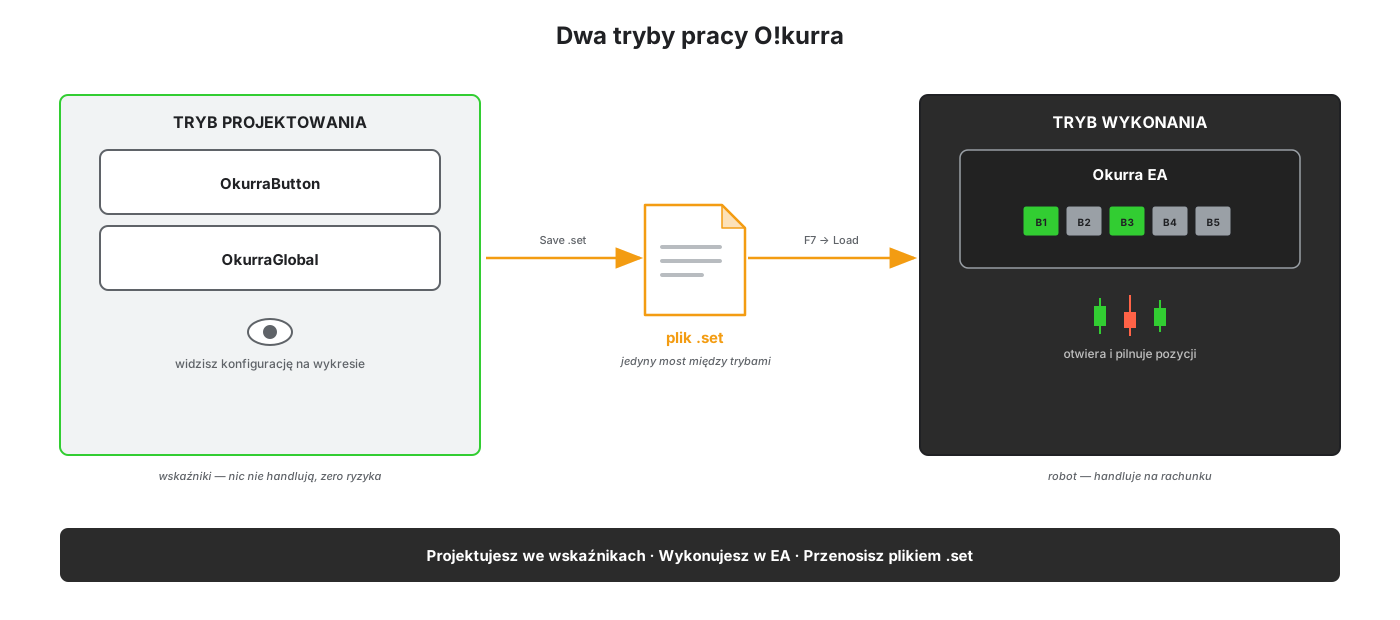
Korzyść z tego podziału jest podwójna. Po pierwsze — projektujesz widząc. Zanim robot ruszy, masz na wykresie pełny obraz tego, na czym będzie pracował. Po drugie — projektujesz bezpiecznie. Wskaźnik niczego nie handluje, więc możesz iterować konfigurację do woli, na żywym rynku, bez postawienia ani jednej pozycji. Dopiero gdy projekt Ci pasuje, przenosisz go do EA.
Jest też trzecia, subtelniejsza korzyść: konfiguracja staje się trwałym, przenośnym artefaktem. Plik .set to nie ulotny stan w pamięci robota — to dokument, który możesz nazwać, zarchiwizować, porównać z poprzednią wersją, wczytać na innym koncie albo wysłać. O tym w sekcji 2.4 i w całym rozdziale 7.
Pozycjonowanie narzędzia. Tryb projektowania to laboratorium — miejsce, gdzie hipoteza strategii staje się obserwowalna zanim dotknie rachunku. Tryb wykonania to obserwacja konsekwencji tej hipotezy na koncie demo. Decyzja o przeniesieniu konfiguracji na rachunek rzeczywisty pozostaje po Twojej stronie i jest podejmowana na Twoją pełną odpowiedzialność.
2.2 Tryb projektowania — wskaźniki
W trybie projektowania pracujesz z dwoma panelami-projektantami, wrzuconymi na wykres tak samo jak każdy inny wskaźnik MT5 (przeciągnięciem z okna Navigator).
OkurraButton — projektant pięciu strategii. To panel, w którym układasz parametry każdego z buttonów B1…B5 z osobna: kierunek, silnik OKUR (Period, Sensitivity, Timeframe, Threshold), triggery, pasmo ważności sygnału, pendingi, limity pozycji, lot, SL/TP, Break Even, Trailing Stop, lokalne filtry i sekcję Activation & Exits. Każdy parametr edytujesz wprost na panelu, bez wchodzenia w okno Inputs. Pełny opis — rozdział 4.
OkurraGlobal — projektant ustawień wspólnych dla całego EA: filtrów globalnych (SAR, MMD, SR, OKUR Filter), mechanizmów strażników konta (Daily P/L Limits, Equity Guard, Profit Target), Break Even Auto z wyzwalaczami, Stop on Opposite, Trading Hours i ustawień samego panelu. Pełny opis — rozdział 5.
Wskaźniki towarzyszące — dziewięć wskaźników wizualizacyjnych, które czytają konfigurację zaprojektowaną w panelach i rysują na wykresie to, co dany filtr lub oscylator widzi: OkurraSAR, OkurraMMD, OkurraSR, OkurraOscillator (per-button), ich odpowiedniki globalne oraz OkurraGlobalATR — okno bramy zmienności (tylko wersja globalna, od wydania 2.03). OkurraGlobal potrafi wczytać swoje wersje globalne na wykres i usunąć je, gdy panel jest zdejmowany z wykresu — ale od panelu 2.08 pięć włączników „Auto-load …” (ustawienia panelu, F7) jest fabrycznie wyłączonych, więc świeżo wrzucony panel nie dokłada niczego sam: nakładkę włączasz w F7 albo przeciągasz z Nawigatora. Dzięki temu projektujesz, widząc — kropki SAR, chmury MMD, strefy SR i przebieg OKUR pojawiają się dokładnie tam, gdzie będzie patrzył robot. Pełny opis — rozdział 6.
Kluczowe: żaden z tych wskaźników niczego nie handluje. Nie otwierają pozycji, nie składają zleceń, nie dotykają rachunku. Są narzędziami rysunkowo-projektowymi — możesz je trzymać na wykresie cały czas i nic się nie wydarzy poza tym, że widzisz swoją konfigurację na cenie. Zgodnie z pozycjonowaniem całego zestawu jako narzędzia badawczo-edukacyjnego, pracę z O!kurra prowadzisz na koncie demonstracyjnym — do analizy i nauki.
2.3 Tryb wykonania — EA
W trybie wykonania pracujesz z Okurra EA (pełna nazwa: O!kurra Capital Defense) — jedynym elementem ekosystemu, który faktycznie handluje. To on otwiera pozycje, stawia pendingi, przesuwa SL-e, zamyka koszyki, pilnuje limitów konta.
EA jest samodzielny. Nie wymaga obecności żadnego wskaźnika na wykresie, żeby działać — całą swoją konfigurację nosi w sobie (we własnych Inputs), a panel sterowania rysuje samodzielnie. Możesz uruchomić EA na czystym wykresie, bez ani jednego wskaźnika Okurra, i będzie pracował w pełni.
Skąd EA bierze konfigurację? Z dwóch źródeł, w tej kolejności:
- Z własnych parametrów Inputs — wpisanych ręcznie w oknie konfiguracji EA albo (znacznie wygodniej) wczytanych z pliku
.setprzyciskiem Load w tym oknie (klawisz F7 na wykresie z EA). To jest podstawowa droga, którą zaprojektowana strategia trafia do robota. - Z panelu, w trakcie pracy — taktyczne korekty, które robisz na żywo: włączanie/wyłączanie buttonów, stawianie stref i Target Lines, uzbrajanie BEa, zmiana limitów Daily Profit / Loss / EG / PT. To nie są zmiany “strategiczne” — to bieżące sterowanie tym, co już zostało zaprojektowane.
Granica między tymi dwoma jest celowa i powraca w całej instrukcji: rzeczy strategiczne wchodzą do EA przez .set (z fazy projektowania), rzeczy taktyczne regulujesz na żywo z panelu. Większość parametrów Inputs jest wczytywana raz, przy starcie EA, i nie zmienia się w trakcie — by je zmienić, zatrzymujesz EA, ładujesz nowy .set albo edytujesz Inputs, i uruchamiasz ponownie. Wyjątki (limity edytowalne z panelu na żywo) są wyraźnie wskazane w odpowiednich rozdziałach.
EA da się skonfigurować „po staremu”, w pełni samodzielnie. Ponieważ robot nosi całą konfigurację we własnych Inputs, możesz pominąć wskaźniki i ustawić wszystko ręcznie wprost w oknie konfiguracji EA — to w pełni wspierana droga. W praktyce jednak bywa uciążliwa: parametrów jest bardzo dużo (ustawienia globalne plus pięć buttonów), edytujesz je w długiej liście Inputs, bez podglądu na wykresie i bez kontroli wizualnej. Dlatego rekomendowaną drogą jest projektowanie we wskaźnikach i eksport przez plik
.set— szybciej, czytelniej i z natychmiastowym podglądem tego, co projektujesz. Ręczna konfiguracja zostaje jako opcja dla tych, którzy jej potrzebują.
2.4 Most: plik .set
Jedynym łącznikiem między trybem projektowania a trybem wykonania jest plik .set — standardowy format pliku ustawień MetaTradera 5. To zwykły plik tekstowy, w którym każda linia ma postać NazwaParametru=Wartość. EA potrafi go wczytać natywnie (przycisk Load w oknie Inputs), a wskaźniki Okurra potrafią go zapisać w formacie, który EA rozumie.
W ekosystemie O!kurra istnieją dwa rodzaje plików .set, zapisywane z dwóch różnych paneli:
.set z OkurraGlobal — pełny setup. Gdy klikasz Save .set w panelu OkurraGlobal, zapisywany jest kompletny zestaw: sekcja globalna (ustawienia wspólne EA, 373 pola) oraz parametry wszystkich pięciu buttonów (B1…B5, po 96 pól każdy — razem 480 pól). Taki plik to gotowa, kompletna konfiguracja całego EA — łącznie 853 kluczy (liczby z pliku zapisanego przez panel w wydaniu 2.03; klucz licencji i ustawienie retencji dziennika diagnostycznego celowo nie są zapisywane); wczytujesz go do robota jednym ruchem i masz wszystko: globalne i wszystkie strategie. Nazwa domyślna: Global_<znacznik-czasu>.set.
.set z OkurraButton — tylko buttony. Gdy klikasz Save .set w panelu OkurraButton, zapisywane są tylko parametry buttonów B1…B5, bez sekcji globalnej. Taki plik jest przydatny, gdy chcesz przenieść same strategie, zachowując ustawienia globalne, które już masz. Nazwa domyślna: Button_<znacznik-czasu>.set.
Po zapisaniu możesz plik przemianować na własną, czytelną nazwę (np. XAUUSD_mean-rev_M1.set) wprost w dialogu Load w panelu — co zamienia bezosobowy znacznik czasu w opisową etykietę Twojej konfiguracji.
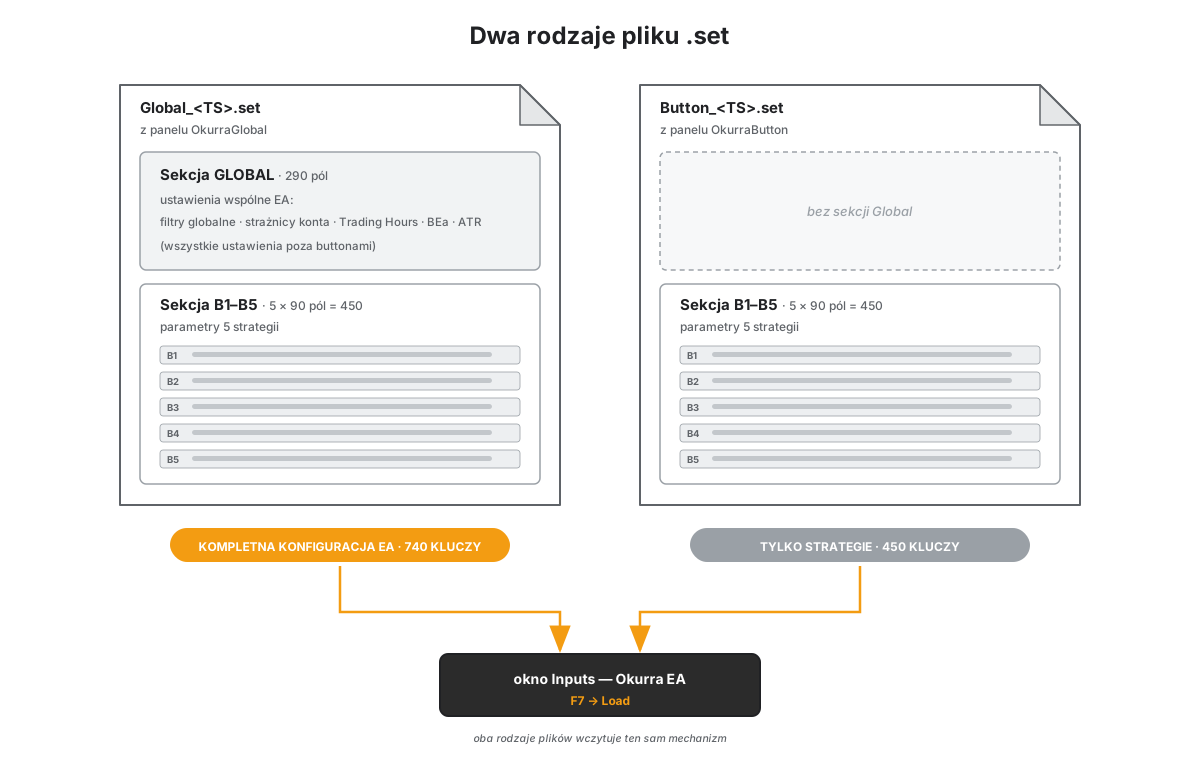
Wszystkie pliki .set lądują w katalogu MQL5/Files/OKU/sets/ wewnątrz piaskownicy MetaTradera. Z perspektywy EA są to zwykłe pliki ustawień — robot nie wie i nie obchodzi go, że powstały we wskaźniku Okurra; widzi po prostu poprawny .set, który da się wczytać przez F7. Pełny opis zapisu, nazewnictwa i przenoszenia konfiguracji — rozdział 7.
2.5 Cross-sync: OkurraButton ↔ OkurraGlobal na jednym wykresie
Jest jeden — i tylko jeden — przypadek, w którym narzędzia Okurra komunikują się ze sobą “na żywo”: synchronizacja między dwoma panelami-projektantami na tym samym wykresie. To nie jest połączenie z EA (tego nie ma — sekcja 2.7), tylko wygodny mechanizm między samymi wskaźnikami w fazie projektowania.
Działa to tak: gdy masz na wykresie oba panele — OkurraButton i OkurraGlobal — i w jednym z nich wczytasz plik .set (Load .set), ten panel po wczytaniu wysyła do drugiego krótkie powiadomienie “wczytałem ten plik, zrób to samo ze swojej strony”. Drugi panel ponownie odczytuje ten sam plik .set i wczytuje swoją część:
- Wczytujesz
.setw OkurraGlobal → Global wczytuje sekcję globalną, a OkurraButton (jeśli jest na wykresie) wczytuje z tego samego pliku parametry B1…B5. - Wczytujesz
.setw OkurraButton → Button wczytuje B1…B5, a OkurraGlobal (jeśli jest na wykresie) wczytuje z tego samego pliku sekcję globalną.
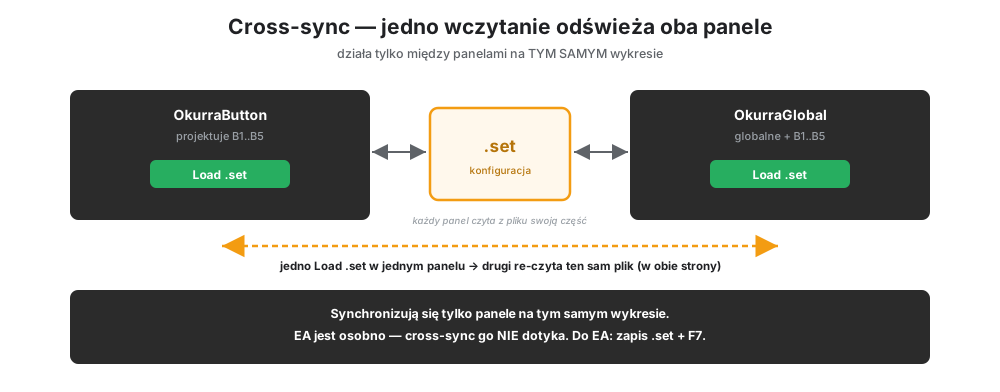
Dzięki temu jedno wczytanie pliku wystarcza — odświeża oba panele jednocześnie, nie musisz ładować tej samej konfiguracji dwa razy (osobno do OkurraButton i osobno do OkurraGlobal). Mechanizm jest lokalny dla wykresu: synchronizują się tylko panele na tym samym wykresie. To celowe i spójne z izolacją per-wykres opisaną w następnej sekcji — dwa wykresy tego samego instrumentu mają osobne stany projektowe i nie mieszają się nawzajem.
Cross-sync nie dotyka EA. Wczytanie .set w jednym panelu synchronizuje tylko drugi panel — nigdy działającego robota (zresztą EA i panele pracują na osobnych wykresach, sekcja 2.7). Żeby zmiana dotarła do EA, musisz zapisać .set i wczytać go w EA przez F7.
2.6 Stan projektowy: applied, draft, izolacja per-wykres
Praca projektowa w panelach musi gdzieś przetrwać między odświeżeniami wykresu, zmianą ramki czasowej czy rekompilacją. Panele zapisują swój stan do plików .ini w katalogu MQL5/Files/OKU/applied/. Z perspektywy użytkownika ten katalog jest niewidoczny — nie wchodzisz w niego ręcznie — ale warto rozumieć, co się tam dzieje, bo to tłumaczy kilka zachowań paneli.
Dwa rodzaje stanu na button (i na Global):
applied— stan zaaplikowany, czyli to, co panel ostatnio “zatwierdził”. PlikB<N>_applied.inidla każdego buttona orazGlobal_applied.inidla ustawień globalnych. To jest punkt odniesienia, z którego czytają wskaźniki towarzyszące (żeby narysować właściwe filtry).draft— edycje w toku, czyli zmiany, które wprowadziłeś, ale jeszcze nie zatwierdziłeś (B<N>_draft.ini,Global_draft.ini). Pozwalają edytować konfigurację partiami i nie zgubić jej, zanim klikniesz Apply.
Historia (history/). Przy każdym zatwierdzeniu (Apply), wczytaniu .set i synchronizacji z panelu Global OkurraButton dopisuje kopię do MQL5/Files/OKU/history/ (auto_B<N>_<znacznik-czasu>.ini); OkurraGlobal kopii do historii nie pisze (do wydania 2.04 pisał auto_Global_<znacznik-czasu>.ini). Od 2.05 panel sam sprząta: zostaje 10 najnowszych autokopii na button, starsze kasuje przy każdym kolejnym zapisie automatycznym; zapisy nazwane (manual_*.ini) i pliki .set zostają bez limitu. Dzięki temu możesz cofnąć się do wcześniejszego stanu projektu, nawet jeśli nie zapisałeś go jako .set — ale tylko w zasięgu dziesięciu ostatnich zatwierdzeń.
Izolacja per-wykres. To istotny szczegół, jeśli pracujesz na kilku wykresach tego samego instrumentu. Każdy wykres ma własny, oddzielny stan projektowy — pliki applied/draft są oznaczane unikalnym identyfikatorem wykresu (ChartID), stabilnym przy zmianie ramki czasowej i rekompilacji. Bez tej izolacji dwa wykresy XAUUSD współdzieliłyby ten sam stan i wskaźniki towarzyszące na wykresie 2 podążałyby za buttonem projektowanym na wykresie 1. Z izolacją — każdy wykres to osobna pracownia projektowa.
Wizualizacja wskaźników towarzyszących (applied/viz/). Gdy wskaźniki towarzyszące mają pokazać konkretną konfigurację, czytają ją z dedykowanej przestrzeni applied/viz/, oddzielonej od głównego stanu projektowego. To ważne zwłaszcza w trybie wykonania: sam EA potrafi wystawić tu konfigurację aktywnej strategii i sterować wskaźnikami towarzyszącymi (pokazywać na wykresie filtry buttona, który aktualnie obserwujesz) — bez mieszania się z tym, co projektujesz w panelach. Szczegóły tej współpracy — rozdziały 6 i 18.
Praktyczna uwaga. Te pliki
.inisą wewnętrznym stanem narzędzi i nie są tym samym, co.set..iniwapplied//draft//history/to robocza pamięć paneli;.setwsets/to przenośny, F7-wczytywalny artefakt konfiguracji dla EA. Do robota trafia wyłącznie.set— pliki.ininigdy nie są czytane przez EA.
2.7 Dlaczego NIE ma połączenia na żywo
Rozdzielenie projektowania od wykonania jest świadomą decyzją projektową, wypracowaną z doświadczenia. Konfiguracja płynie w jedną stronę i tylko na Twoje wyraźne polecenie: panel → .set → F7 → EA. Nie ma automatycznego „wpychania” zmian z panelu do działającego robota; jedyną komunikacją na żywo jest cross-sync między samymi panelami (sekcja 2.5).
Z tego założenia wynika też ważna zasada praktyczna: panele projektowe i EA pracują na osobnych wykresach (sekcja 2.8). Gdyby znalazły się na jednym, dwa narzędzia rysowałyby własne panele i obiekty na tej samej przestrzeni, a wizualizacja projektowa mieszałaby się z wizualizacją robota. Dlatego, gdy OkurraButton lub OkurraGlobal wykryje EA na swoim wykresie, panel sam się zawiesza — chowa swoją zawartość i dociągnięte wskaźniki towarzyszące, a w ich miejsce pokazuje baner z prośbą o usunięcie wskaźnika z tego wykresu („design charts only, no EA”). Po usunięciu EA panel wznawia pracę automatycznie. To prosta bariera pilnująca czystego podziału: projektuj na jednym wykresie, wykonuj na drugim.
Powody, dla których przepływ jest jednokierunkowy i ręczny:
- Robot, który handluje, nie powinien zmieniać reguł w połowie gry przez przypadek. Gdyby każda Twoja edycja w panelu natychmiast przeprojektowywała działającego EA, jedno nieostrożne kliknięcie w trakcie projektowania mogłoby zmienić zachowanie robota, który właśnie prowadzi otwarte pozycje. Rozdzielenie sprawia, że zmiana dociera do robota tylko wtedy, gdy świadomie wczytasz
.set— to akt, nie przypadek. - Projektowanie i wykonanie mają różne tempo. Projekt iterujesz swobodnie, zmieniając dziesiątki parametrów, oglądając efekty, cofając się. Wykonanie ma być stabilne — robot realizuje jedną, zatwierdzoną konfigurację, dopóki świadomie nie podmienisz jej na inną. Plik
.setjest naturalną “klatką stop-klatką” między tymi dwoma rytmami. - Konfiguracja jako dokument. Gdy jedynym mostem jest
.set, każda konfiguracja, którą uruchamiasz, ma swój plik — nazwany, zarchiwizowany, porównywalny. Nie ma “ulotnego stanu”, który istniał tylko w pamięci i zniknął. To dyscyplina, która procentuje przy badaniu wielu wariantów strategii.
Konsekwencja dla Twojego workflow jest prosta i warto ją zapamiętać raz na zawsze: edycja w panelu nigdy nie zmienia działającego EA. Żeby zmiana dotarła do robota, zapisujesz .set i wczytujesz go w EA przez F7. Jeśli kiedykolwiek złapiesz się na myśli “zmieniłem parametr w panelu, czemu robot dalej robi po staremu” — to nie błąd, to właśnie ta architektura. Brakuje kroku: zapis .set + F7 (na wykresie z EA).
Claude (chatbot na okurra.com) i ta instrukcja będą o tym przypominać, bo to najczęstsze nieporozumienie nowych użytkowników. Projektujesz we wskaźnikach, wykonujesz w EA, przenosisz plikiem .set — i to przeniesienie jest zawsze świadomym ruchem.
2.8 Pełny workflow krok po kroku
Składając wszystko razem — oto kompletna droga od pomysłu do działającego robota, z zaznaczeniem, w którym trybie jesteś na każdym etapie.
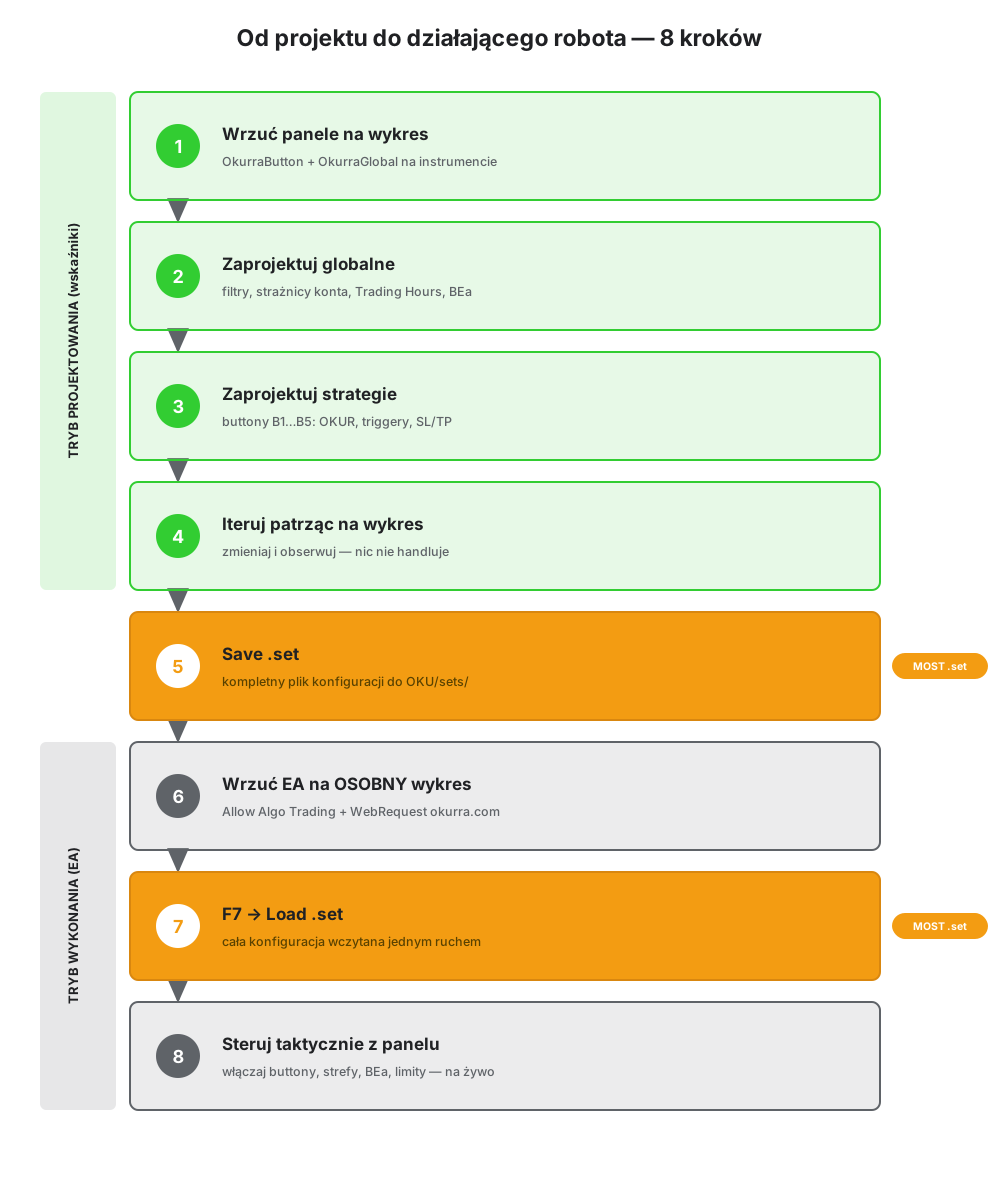
Faza projektowania (wskaźniki):
-
Wrzuć panele na wykres. Na wykres docelowego instrumentu (np. XAUUSD M1) przeciągnij OkurraButton i OkurraGlobal. Jeśli w ustawieniach OkurraGlobal (F7) włączysz pozycje „Auto-load …” — fabrycznie są wyłączone — jego wskaźniki towarzyszące pojawią się automatycznie.
-
Zaprojektuj globalne (OkurraGlobal). Ustaw filtry globalne, strażników konta, Trading Hours, BEa — to, co wspólne dla całego EA. Obserwuj na wykresie, jak filtry globalne (SAR, MMD, SR, OKUR) układają się na cenie.
-
Zaprojektuj strategie (OkurraButton). Skonfiguruj buttony B1…B5 — kierunek, silnik OKUR, triggery, filtry lokalne, SL/TP. Oglądaj na wykresie oscylator i filtry każdej strategii.
-
Iteruj. Zmieniaj parametry, patrz na efekt na wykresie, poprawiaj. Nic nie handluje — masz pełną swobodę. To jest właściwa praca projektowa: dopóki obraz na wykresie Ci nie odpowiada, zostajesz w tej fazie.
Przejście między trybami — most .set:
- Zapisz
.set. Gdy konfiguracja Ci pasuje, w panelu OkurraGlobal kliknij Save .set — powstaje kompletny plik (Global + B1…B5) wOKU/sets/. (Albo Save .set w OkurraButton, jeśli chcesz tylko same strategie.) Możesz go od razu przemianować na czytelną nazwę.
Faza wykonania (EA):
-
Wrzuć EA na osobny wykres (nie ten, na którym masz panele projektowe — sekcja 2.7). W oknie konfiguracji EA, w zakładce Common, zaznacz Allow Algo Trading. Dodatkowo, do weryfikacji licencji, w Tools → Options → Expert Advisors dodaj
https://okurra.comdo listy Allow WebRequest for listed URL (to wystarcza do weryfikacji licencji kluczem — szczegóły w rozdziale 3). -
Wczytaj
.set(F7 → Load). W oknie konfiguracji EA, w zakładce Inputs, kliknij Load i wskaż zapisany plik.set. Cała zaprojektowana konfiguracja wczytuje się do robota jednym ruchem. Kliknij OK. -
Steruj taktycznie z panelu. EA startuje z wczytaną konfiguracją. Od tej chwili włączasz/wyłączasz buttony, stawiasz strefy i Target Lines, uzbrajasz BEa i regulujesz limity — wszystko z panelu EA, na żywo. Obserwujesz, jak robot realizuje Twój projekt na koncie demo.
Uwaga o osobnych wykresach. Panele projektowe i EA muszą być na osobnych wykresach — to nie jest preferencja, lecz wymóg wynikający z architektury (sekcja 2.7). Jeśli wrzucisz OkurraButton lub OkurraGlobal na wykres, na którym działa EA, panel wykryje robota i sam się zawiesi, pokazując baner z prośbą o usunięcie wskaźnika („design charts only, no EA”). Typowy układ to: jeden wykres instrumentu z panelami projektowymi (faza projektowania), drugi wykres tego samego instrumentu z działającym EA (faza wykonania). Most między nimi to plik .set.
Iteracja konfiguracji w trakcie testów. Gdy po obserwacji na demie chcesz zmienić strategię: wracasz do paneli (faza projektowania), poprawiasz, zapisujesz nowy .set, i wczytujesz go w EA (F7). Stary .set zostaje w sets/ jako archiwum — możesz do niego wrócić i porównać. To jest naturalny cykl pracy z O!kurra: projektuj → zapisz → wykonaj → obserwuj → wróć do projektowania. Cierpliwość i porządek w plikach .set są tu głównym narzędziem.
W kolejnym rozdziale przechodzimy do instalacji całego pakietu — EA i wskaźników — oraz pierwszego uruchomienia i weryfikacji licencji kluczem na okurra.com.