
Wersja narzędzi: OkurraSAR 2.02 · OkurraMMD 2.02 · OkurraSR 2.02 · OkurraOscillator 2.02 · OkurraGlobalATR 2.00 (+ wersje globalne: OkurraGlobalSAR 2.02 · OkurraGlobalMMD 2.02 · OkurraGlobalSR 2.00 · OkurraGlobalOscillator 2.00) — wydanie 2.05
Uwaga o podziale rozdziałów. Ten rozdział opisuje, co pokazują wskaźniki towarzyszące i jak ich używać w projektowaniu. Co dany filtr znaczy dla strategii (kiedy SAR „sprzyja” kierunkowi, jak czytać chmury MMD, czym jest strefa SR) — to rozdział 10 (filtry) oraz rozdział 9 (silnik OKUR). Tu poznajesz obraz; tam — jego znaczenie.
Spis treści
6.1 Po co wskaźniki towarzyszące 6.2 Dziewięć wskaźników — przegląd 6.3 Co rysuje każdy z nich 6.4 Podążanie za aktywnym batonem 6.5 Wersje per-button i globalne na jednym wykresie 6.6 Auto-wczytywanie i sprzątanie 6.7 Na wykresie EA — obraz aktywnej strategii 6.8 Praktyka
6.1 Po co wskaźniki towarzyszące
Panele OkurraButton i OkurraGlobal pozwalają ustawić parametry. Wskaźniki towarzyszące pozwalają je zobaczyć na cenie. To jest brakujące ogniwo „projektowania widząc”: zmieniasz próg oscylatora albo parametry filtra w panelu, klikasz Apply — i te osiem wskaźników (te, które masz wczytane) od razu przerysowuje na wykresie dokładnie to, co przy tej konfiguracji „widzi” silnik i filtry.
Każdy z nich jest wyłącznie rysunkowy — niczego nie liczy „na potrzeby handlu”, nie generuje sygnałów, nie dotyka rachunku. Pokazuje obraz: przebieg oscylatora, kropki SAR, chmury MMD, strefy SR. Dzięki temu zanim cokolwiek trafi do robota, możesz ocenić wzrokowo, czy strategia „łapie” rynek tam, gdzie chcesz.
Wskaźniki towarzyszące są bezpłatne (rozdział 3.2) — jak wszystkie wskaźniki O!kurra, łącznie z panelami. To naturalny punkt wejścia do ekosystemu: możesz ich używać do samej obserwacji metodologii, nawet bez subskrypcji EA.
Pozycjonowanie narzędzia. Wskaźniki towarzyszące służą do obserwacji i nauki — pokazują, jak metodologia wygląda na cenie. Pracujesz z nimi na koncie demonstracyjnym, w celach badawczo-edukacyjnych.
6.2 Dziewięć wskaźników — przegląd
Wskaźniki dzielą się na pięć typów. Cztery z nich (oscylator + trzy filtry) mają dwie wersje: lokalną (pokazuje konfigurację pojedynczego buttona) i globalną (pokazuje konfigurację filtra globalnego z OkurraGlobal). Piąty — okno bramy zmienności (ATR) — istnieje tylko w wersji globalnej, bo brama jest jedna dla całego EA (od wydania 2.03).
| Typ | Wersja lokalna (per-button) | Wersja globalna | Co pokazuje |
|---|---|---|---|
| Oscylator OKUR | OkurraOscillator | OkurraGlobalOscillator | przebieg oscylatora OKUR + próg + strefa |
| Parabolic SAR | OkurraSAR | OkurraGlobalSAR | kropki/linie SAR (trend) |
| MMD Clouds | OkurraMMD | OkurraGlobalMMD | trzy chmury (Fast/Slow/Trend) = sześć średnich |
| SR Box | OkurraSR | OkurraGlobalSR | strefy wsparcia/oporu |
| Brama zmienności (ATR) | — | OkurraGlobalATR | ATR w punktach + linie podłogi i sufitu bramy + świece z zamkniętą bramą (od 2.03) |
Wersje lokalne pokazują to, co widzi aktywny button w OkurraButton (sekcja 6.4). Wersje globalne pokazują filtry globalne zaprojektowane w OkurraGlobal — te wspólne, do których buttony się podpinają (rozdział 5.5, 5.8). Obie wersje mogą być na wykresie jednocześnie — mają różne kolory i nie nachodzą na siebie (sekcja 6.5).
Oscylator (OKUR) i okno bramy zmienności (ATR) rysują się w osobnych oknach pod wykresem (jak klasyczne oscylatory); trzy filtry (SAR, MMD, SR) rysują się bezpośrednio na wykresie ceny jako nakładki.
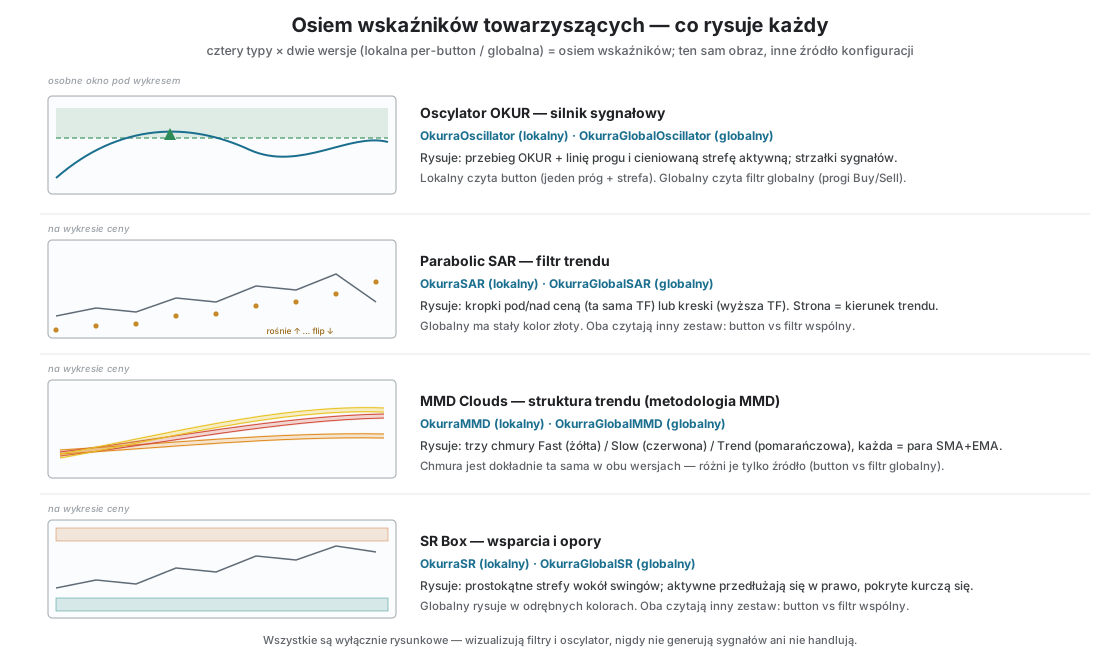
6.3 Co rysuje każdy z nich
Tu opisujemy obraz — co zobaczysz. Co ten obraz znaczy dla strategii, jest w rozdziałach 9 (OKUR) i 10 (filtry).
OkurraOscillator — przebieg OKUR (osobne okno).
W oknie pod wykresem rysuje się linia oscylatora OKUR oraz pozioma linia progu (Threshold) — granica strefy aktywnej buttona. Opcjonalnie pokazuje też „lustro” progu (wartość przeciwna, wyblakła) jako kontekst oraz drugą, przerywaną linię (Band Exit), gdy używasz pasma ważności sygnału. Gdy wskaźnik podąża za batonem (sekcja 6.4), tło strefy aktywnej jest cieniowane (zielono dla BUY, czerwono dla SELL), a obok odczytu progu pojawia się mały znaczek ^ lub v. Ten znaczek nie jest strzałką kierunku BUY/SELL — mówi tylko, po której stronie progu leży strefa aktywna (^ = strefa nad progiem, v = pod progiem). Kierunek strategii odczytasz z koloru cieniowania (zielony BUY / czerwony SELL). Dodatkowo na przebiegu można pokazać strzałki w miejscach, gdzie powstałby sygnał wejścia przy bieżącej konfiguracji.
Od wydania 2.05: linia Zone Reach. Gdy śledzony baton ma włączony drugi brzeg strefy — Zone Reach (rozdział 9.4) — okno rysuje go jako poziomą linię kreska‑kropka. Obok linii, przy prawej krawędzi okna, stoi jej wartość — tak samo jak odczyt progu, w kolorze linii Reach. Cieniowanie strefy sięga wtedy od progu tylko do Reach, bo za Reach strefy już nie ma. Kolor i grubość linii ustawisz w opcjach wskaźnika:
Zone Reach line color(ZoneReachColor, fabrycznie DodgerBlue) iZone Reach line width (px)(ZoneReachWidth, fabrycznie 1).Okno nie pokazuje tego, co robot wyłącza (od 2.05). Robot przy starcie wyłącza Zone Reach ustawiony po złej stronie progu (rozdział 9.4) i pasmo, którego Band Exit leży po złej stronie progu (rozdział 9.6). Okno robi to samo. Takiej linii Reach (razem z jej wartością) ani takiej linii Band Exit nie rysuje, a strzałki liczy bez wyłączonego brzegu i bez wyłączonego pasma — tak jak robot. Do wydania 2.04 strzałki okna liczyły takie pasmo jak włączone i potrafiły pokazać inne sygnały niż robot.
Wersja globalna rysuje inaczej. OkurraGlobalOscillator pokazuje w podoknie dwie linie progów naraz: próg SELL (kolor pomarańczowo‑czerwony, OrangeRed) i próg BUY (limonkowy, Lime) — bo globalny filtr OKUR ma osobną strefę dla każdego kierunku. Do tego rysuje przerywane linie „Reach” (dalszą krawędź każdej strefy; linia znika, gdy strefa jest „otwarta”, czyli bez dalszej krawędzi) oraz etykiety „Sell N” i „Buy N” przy prawej krawędzi okna. Nie ma tu natomiast cieniowania tła, strzałek sygnałów ani linii‑lustra — to spokojniejszy obraz samych granic globalnego filtra.
Dwa miejsca, dwa zestawy strzałek — to celowe. Sygnały widać w dwóch miejscach i nie są tym samym:
- Okno oscylatora pokazuje strzałki przy surowych sygnałach OKUR — wejściach, które wygenerowałby sam silnik OKUR, zanim zadziałają filtry. Zwykle jest ich więcej. Od wydania 1.28 strzałki respektują tryby ekstremum (rozdział 9.5): w trybach One Per Visit / New Extreme / New Extreme + Keep oscylator rysuje tylko sygnały, które EA mógłby faktycznie zarejestrować (wyraźnie rzadsze); w trybach Classic i Keep Across Exits strzałki pozostają w pełni surowe — każde spełnienie triggera rysuje.
- Strzałki na samym wykresie ceny rysuje OkurraButton (nie oscylator) i pokazuje tylko sygnały przepuszczone przez filtry aktywnego batona (SAR / MMD / SR / OKUR oraz filtry globalne, do których baton się podpina). Zwykle jest ich mniej.
Strzałki na cenie: SELL nad świecą (liczona od jej High), BUY pod świecą (od jej Low); odległość strzałki od świecy ustawia Chart_Arrow_Offset_Pts (w punktach, domyślnie 30). Rysowane są z zamkniętych świec, więc raz postawiona strzałka się nie przemalowuje.
Ile strzałek w oknie, a ile sygnałów u robota — i dlaczego to nie to samo. Łatwo założyć, że okno pokazuje to, co robot, tylko przed filtrami — i że wszystko, co widać w oknie a nie na cenie, odcięły filtry. Tak nie jest i warto wiedzieć dlaczego, żeby nie szukać usterki tam, gdzie jej nie ma. Okno jest podglądem rytmu oscylatora, nie zapisem decyzji robota. Trzy powody, dla których potrafi pokazać więcej:
- Robot zapomina śledzone ekstremum dopiero wtedy, gdy naprawdę złoży zlecenie. Okno w trybach Classic i Keep Across Exits nie zapomina go nigdy, bo z samego oscylatora nie da się odczytać, które sygnały robot faktycznie zarejestrował. Po wejściu robot liczy korektę od nowego ekstremum, a okno dalej od starego — i rysuje dalej.
- Przy ustawieniu Signal Bar = Live robot przelicza oscylator na każdym ticku kształtującej się świecy, a okno ma do dyspozycji tylko świece gotowe. Obie strony widzą wtedy inny ciąg wartości. Tego nie da się wyrównać: ticków z przeszłości nie ma w historii wykresu. Nagłówek podokna mówi o tym wprost — przy tym ustawieniu pokazuje
bar=Live, przy drugimbar=Closed.- Filtry — ta część pierwotnego wyjaśnienia jest prawdziwa i dotyczy porównania okna ze strzałkami na cenie.
Jest jeszcze czwarta przyczyna: pauza po rollover (zmianie dnia). Przez ustawiony czas po godzinie resetu dnia robot w ogóle nie ocenia batonu — nie śledzi oscylatora i nie daje sygnałów (Pause N min after daily reset,
DPL_PostRollover_DelayMinutes, fabrycznie 120 minut od resetu o 00:00 czasu brokera; rozdział 14.7). Początek i koniec pauzy widać w logu robota:[DPL Rollover] New day, … - trading paused for … more min.oraz[DPL Rollover] Post-rollover pause lifted, trading resumed.. Okno takiej pauzy nie ma i ocenia każdą świecę. W pauzie może więc pokazać strzałki, których robot nie ma. Na pierwszej świecy po pauzie (przy ustawieniach fabrycznych około 02:00 czasu brokera) robot i okno mogą zobaczyć co innego — także odwrotnie: robot ma sygnał, a okno nie ma strzałki.Zmierzone w testerze (XAUUSD M1, 10–21 sierpnia 2026, Signal Bar = Closed, Extreme Mode Classic; strzałki okna policzone tym samym kodem, którego używa wskaźnik): sygnał robota bez strzałki w oknie wypadł najwyżej na trzech świecach, za każdym razem o 02:00, czyli na pierwszej świecy po pauzie — także w ustawieniach bez Zone Reach. Poza nimi każdy sygnał robota miał w oknie swoją strzałkę.
Rząd wielkości, żeby nie było złudzeń: na zmierzonym przebiegu (XAUUSD M1, 11 dni) okno pokazało ponad dwa razy więcej strzałek, niż robot miał sygnałów, przy zerowej liczbie sygnałów odciętych przez filtry. W trybach rzadkich bywa odwrotnie — okno może pokazać mniej, bo zatrzaskuje się po pierwszym sygnale.
Zapis decyzji robota jest w dzienniku decyzji (rozdział 22), nie w oknie. Okno służy do czegoś innego i w tym jest dobre: pokazuje rytm oscylatora na dowolnym wykresie, także bez uruchomionego robota.
Od wydania 2.03: strzałka siedzi na świecy, na której robot DZIAŁA. Przy Signal Bar = Closed robot stoi na świecy i czyta poprzednią — a okno rysowało strzałkę na tej poprzedniej, czyli o jedną świecę za wcześnie. Teraz rysuje ją tam, gdzie robot podejmuje decyzję. Najnowsza świeca nie dostaje przy tym ustawieniu strzałki, bo świeca, na której robot miałby zadziałać, jeszcze się nie otworzyła. Przy Signal Bar = Live nic się nie zmienia — tam robot i tak pracuje na świecy bieżącej.
OkurraSAR — Parabolic SAR (na wykresie). Na wykresie ceny pojawiają się kropki SAR, gdy ramka czasowa SAR jest zgodna z ramką wykresu. Gdy SAR liczony jest na wyższej ramce niż wykres, rysują się krótkie poziome kreski (po jednej na świecę nadrzędną), z przerwami na granicach świec nadrzędnych — żeby przy „przeskoku” SAR nie powstawały ukośne linie łączące. Kropki/kreski po jednej stronie ceny oznaczają jeden kierunek trendu, po drugiej — przeciwny (znaczenie: rozdział 10).
OkurraMMD — chmury MMD (na wykresie). Na wykresie rysują się trzy chmury MMD: Fast (kolor żółty), Slow (czerwony) i Trend (pomarańczowy). Każda chmura to para średnich tego samego okresu — SMA i EMA — narysowana jako dwie linie w tym samym kolorze; „chmurą” nazywamy przestrzeń między nimi (wskaźnik nie wypełnia jej kolorem — to po prostu para linii). Razem daje to sześć średnich. Wzajemne ułożenie trzech chmur (która nad którą) niesie interpretację metodologii MMD (pełny opis w rozdziale 10.4; pełna metodologia — magiconcharts.com).
Chmura MMD liczy się tak samo dla buttona i dla filtra globalnego — te same trzy chmury (Fast/Slow/Trend), ta sama zasada. Różnią się kolorami, żeby dało się je odróżnić na jednym wykresie: wersja lokalna buttona (OkurraMMD) rysuje żółty/czerwony/pomarańczowy, a wersja globalna (OkurraGlobalMMD) — Fast błękitny (Aqua), Slow niebieski (DeepSkyBlue), Trend zielony (SpringGreen) (sekcja 6.5).
Tryb dwóch chmur (MMD 2-Cloud Mode). Gdy w konfiguracji filtra MMD włączysz przełącznik MMD 2-Cloud Mode (rozdział 10.4), wskaźnik rysuje tylko dwie chmury — Fast i Slow; chmura Trend znika z wykresu. To nie kosmetyka, lecz wierne odbicie logiki: w tym trybie decyzja filtra opiera się wyłącznie na wzajemnym ułożeniu Fast i Slow, a chmura Trend jest całkowicie ignorowana — więc wskaźnik jej nie pokazuje. Działa tak samo w wersji lokalnej (OkurraMMD) i globalnej (OkurraGlobalMMD).
OkurraSR — strefy wsparcia/oporu (na wykresie). Na wykresie pojawiają się prostokątne strefy budowane wokół znaczących szczytów i dołków (swingów) wykrytych w cenie: strefy oporu z lokalnych szczytów, strefy wsparcia z lokalnych dołków. Strefy aktywne przedłużają się w prawo, 5 świec ramki czasowej SR w przyszłość (ustawienie SR_ShiftToRight, domyślnie 5) — nie ciągną się więc w nieskończoność, tylko wystają kawałek za bieżącą cenę; strefy pokryte (przebite przez cenę) kurczą się do świecy przebicia — wizualny znak, że dany poziom został pokonany.
Od wydania 2.03: to są dokładnie te strefy, na których filtruje robot. Wcześniej nakładka budowała je własnym kodem i w trzech drobiazgach rozchodziła się z robotem — rysowała najnowszy, jeszcze formujący się swing, którego robot nie ma; nie miała limitu stref; w granicznym przypadku inaczej rozstrzygała, czy strefa jest wsparciem, czy oporem. Teraz obie strony liczą strefy tym samym kodem, więc obraz i decyzja są tą samą rzeczą. Dwa skutki widoczne gołym okiem: najnowszy swing pojawia się na wykresie dopiero, gdy jest potwierdzony (robot czeka tak samo — dopóki świeca się formuje, nie ma z czego zrobić strefy), a przy bardzo gęstej siatce swingów nakładka rysuje najwyżej 50 najnowszych stref, bo tyle robot trzyma w pamięci; starsza strefa dla niego nie istnieje, więc rysowanie jej byłoby wprowadzaniem w błąd.
Wyróżnienie strefy sygnałowej (SR Last Zone Mode). Gdy śledzony button (albo filtr globalny) ma włączony tryb SR Last Zone Mode (rozdział 10.5), wskaźnik rysuje strefę sygnałową — najnowszą potwierdzoną strefę, tę, która wyznacza kierunek — inaczej niż pozostałe: jako grubą, pustą ramkę (sam obrys, bez wypełnienia). Od razu widać, który poziom „rządzi” kierunkiem. Gdy cena przełamie strefę sygnałową (kierunek odwołany), wyróżnienie znika — strefa wraca do zwykłego wyglądu strefy pokrytej. W trybie samodzielnym (bez panelu) wyróżnienie włączysz własnym ustawieniem wskaźnika: SR_LastZoneMode w OkurraSR, GSR_LastZoneMode w OkurraGlobalSR (domyślnie wyłączone).
OkurraGlobalATR — okno bramy zmienności (osobne okno; tylko wersja globalna, od wydania 2.03). W podoknie rysuje się ATR w punktach — w tej samej jednostce, w której wpisujesz progi bramy zmienności (rozdział 10.6a), więc pasmo czyta się wprost z wykresu — oraz linia podłogi i linia sufitu bramy (ukryte, gdy dany próg = 0). Świece, na których brama była zamknięta, są zaznaczone kolorem blokady. Wskaźnik pokazuje wyłącznie bramę globalną — nie lotowy ATR i nie ATR z Price Movement, bo to trzy różne mechanizmy i wspólny obraz sugerowałby, że jeden zależy od drugiego. Podpięty obok robota czyta parametry bramy z jego konfiguracji (nie da się więc rozjechać z robotem); uruchomiony samodzielnie, na własnych polach okresu, ramki i progów, służy do doboru pasma. Wersji lokalnej nie ma, bo brama jest jedna dla całego EA.
Każdy wskaźnik ma własne ustawienia wyglądu (kolory, grubości linii) w swoich opcjach — czysto kosmetyczne, nie wpływają na to, co liczy silnik czy filtr.
Wyższa ramka czasowa a dostępność danych. Gdy wskaźnik liczy na wyższej ramce niż wykres (np. MMD z M15 na wykresie M1), a platforma nie ma jeszcze gotowych danych tej ramki, na wykresie pojawia się komunikat, np. „[OkurraMMD] Loading PERIOD_M15 data…”. Jeśli po 15 sekundach danych wciąż nie ma, a rynek jest zamknięty, komunikat zmienia się na „[OkurraMMD] PERIOD_M15 data not available from broker (market closed) - resumes when market opens” — wskaźnik czeka i sam wznowi rysowanie, gdy dane się pojawią. W weekend wskaźniki potrafią rysować normalnie, o ile broker udostępnia historię — komunikat zobaczysz tylko wtedy, gdy danych faktycznie brak. Od 2.05 (wskaźniki 2.02) dotyczy to także nakładek SAR i MMD liczonych na innej ramce niż wykres — globalnych (OkurraGlobalSAR, OkurraGlobalMMD) i nakładek batonów (OkurraSAR, OkurraMMD): na zamkniętym rynku, bez żadnego ticka, rysują się po ok. 2 sekundach, gdy dane wyższej ramki są gotowe. Do wydania 2.04 taka nakładka potrafiła zostać na zamkniętym rynku pusta, choć komunikat ładowania znikał. Oba oscylatory — OkurraOscillator i OkurraGlobalOscillator — takiego komunikatu nie pokazują: dopóki świec wyższej ramki brak, linia OKUR po prostu się nie rysuje, a wskaźnik co sekundę liczy ją od nowa. Okno bramy zmienności (OkurraGlobalATR), gdy nie ma jeszcze z czego narysować ATR, pisze w lewym górnym rogu swojego podokna krótką linię „Volatility gate: loading ATR history…”.
6.4 Podążanie za aktywnym batonem
To jest kluczowy mechanizm wskaźników towarzyszących i warto go zrozumieć, bo tłumaczy, skąd wskaźnik wie, co pokazać.
Każdy wskaźnik towarzyszący działa w jednym z dwóch trybów:
- Podążanie za aktywnym batonem (tryb domyślny przy współpracy z panelem). Wskaźnik wykrywa, który button jest aktualnie aktywny, i pokazuje jego konfigurację. Przełączasz w OkurraButton selektor na B3 → wskaźniki natychmiast przerysowują się pod parametry B3. To sprawia, że projektowanie jest „żywe”: jeden wskaźnik obsługuje wszystkie pięć buttonów, pokazując zawsze ten, nad którym właśnie pracujesz.
- Samodzielny (standalone). Gdy nie ma aktywnego batona do śledzenia (np. wrzucasz sam wskaźnik na wykres, bez panelu), używa własnych ustawień — okres, próg, parametry filtra wpisane w jego opcjach. Możesz więc używać go także zupełnie niezależnie, jako klasycznego wskaźnika.
Jak wskaźnik rozpoznaje aktywny button: OkurraButton zapisuje numer aktywnego batona w pamięci współdzielonej platformy, a wskaźniki ten numer odczytują. Gdy go znajdą — podążają. Gdy przy starcie wskaźnika numeru nie ma — używają własnych ustawień (tryb samodzielny). To dlatego wskaźniki towarzyszące dociągnięte przez OkurraButton (sekcja 6.6) od razu „wiedzą”, co pokazać.
Parametry śledzonego batona wskaźnik czyta z pliku B<N>_c<id>_applied.ini, który OkurraButton zapisuje przy Apply (<id> to dopisek wykresu, rozdział 7; na wykresie robota wskaźnik czyta kopię wystawioną przez robota, sekcja 6.7). Wskaźniki lokalne (OkurraOscillator, OkurraSAR, OkurraMMD, OkurraSR) mają w opcjach pole Source preference: … (Prefer_Applied, fabrycznie true). To pozostałość po dawnych wersjach. Ustawione na false kazałoby szukać najpierw pliku B<N>_c<id>_snapshot.ini, a tego pliku żaden program O!kurra już nie zapisuje — wskaźnik i tak sięga wtedy po plik applied. To pole niczego więc nie zmienia.
Drobne zastrzeżenie. Jeśli numer aktywnego batona zniknie w trakcie sesji (np. zdejmiesz panel z wykresu), pełny powrót do własnych ustawień wykonuje tylko OkurraOscillator. Nakładki MMD / SAR / SR zachowują wtedy ostatnią konfigurację batona, którą śledziły — do własnych ustawień sięgają wyłącznie wtedy, gdy przy ich starcie żadnego aktywnego batona nie było.
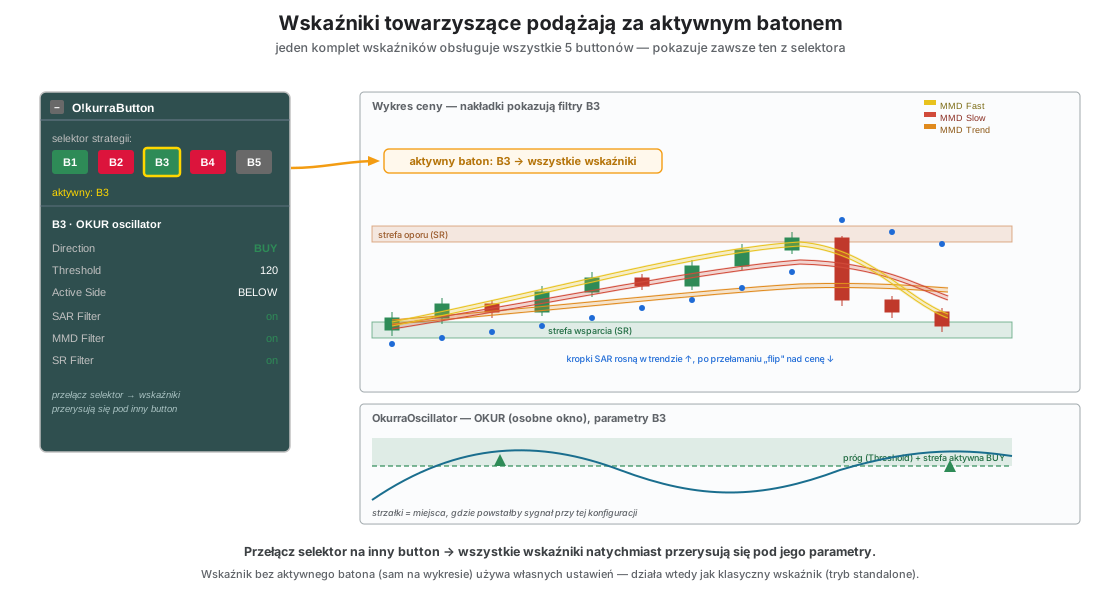
6.5 Wersje per-button i globalne na jednym wykresie
Każdy z trzech filtrów (SAR, MMD, SR) i oscylator mają wersję globalną — czytającą nie konfigurację pojedynczego buttona, lecz filtr globalny zaprojektowany w OkurraGlobal (ten wspólny zestaw, do którego buttony podpinają się przez opt-in — rozdział 5.5).
Po co dwie wersje na jednym wykresie? Bo w realnej strategii button często łączy oba konteksty: ma własny lokalny filtr i jednocześnie podpina się pod filtr globalny (np. lokalny SAR M5 jako szybka bramka + globalny SAR M15 jako szerszy trend). Mając na wykresie wersję lokalną i globalną, widzisz oba naraz:
- wersja lokalna pokazuje, co widzi aktywny button,
- wersja globalna pokazuje filtr wspólny, niezależnie od tego, który button jest aktywny.
Żeby się nie myliły, wersje globalne mają inne kolory i własną „przestrzeń” na wykresie — współistnieją z wersjami lokalnymi bez nakładania. Wersje globalne są też wyraźnie „tylko wizualizacją filtra” — nigdy nie generują sygnałów, pokazują wyłącznie obraz globalnego filtra zapisanego przez OkurraGlobal.
Ściąga kolorów chmur MMD — który zestaw jest który. Wersja lokalna buttona (OkurraMMD): chmura Fast żółta, Slow czerwona, Trend pomarańczowa. Wersja globalna (OkurraGlobalMMD): chmura Fast błękitna (Aqua), Slow niebieska (DeepSkyBlue), Trend zielona (SpringGreen). Jeśli więc widzisz na wykresie dwa zestawy chmur: zestaw żółto-czerwono-pomarańczowy to filtr lokalny aktywnego buttona, a zestaw niebiesko-zielony to filtr globalny.
6.6 Auto-wczytywanie i sprzątanie
Nie musisz wrzucać tych dziewięciu wskaźników ręcznie — panele robią to za Ciebie:
- OkurraButton dociąga swoje cztery wersje lokalne (OkurraOscillator do osobnego okna, OkurraMMD/SAR/SR jako nakładki) — włączniki auto-wczytywania w jego ustawieniach są domyślnie aktywne. Samo dociągnięcie nie rysuje jeszcze niczego — patrz „Stan zero” niżej.
- OkurraGlobal potrafi dociągnąć pięć wersji globalnych (OkurraGlobalSAR/MMD/SR + OkurraGlobalOscillator + OkurraGlobalATR), ale od panelu 2.08 jego pięć włączników „Auto-load …” jest fabrycznie wyłączonych — świeży panel nie dokłada niczego. Gdy taki włącznik włączysz w F7, nakładka dociąga się nadal tylko wtedy, gdy w panelu włączysz dla niej „Show … On Chart” i zatwierdzisz Apply.
- Przy zdejmowaniu panelu z wykresu wskaźniki dociągnięte przez ten panel są usuwane razem z nim (osobne włączniki, domyślnie aktywne), żeby nie zostawały „sierotami” na wykresie. Wskaźnik dołożony ręcznie z Nawigatora nie jest tak traktowany — panel zdejmuje wyłącznie to, co sam dołożył.
Stan zero na starcie — pusty wykres, dopóki czegoś nie włączysz. Świeżo wrzucony OkurraButton lub OkurraGlobal nic nie rysuje. To celowe:
- OkurraButton startuje bez wybranego batona (żaden B1–B5 nie jest aktywny), a każdy baton domyślnie ma wszystkie podglądy wyłączone (Show Oscillator / MMD / SAR / SR Box / Arrows On Chart = off). Obraz pojawia się dopiero, gdy wybierzesz baton i włączysz wybrane podglądy (po Apply).
- OkurraGlobal startuje z wyłączonym doładowaniem wszystkich pięciu nakładek globalnych (włączniki „Auto-load …” w F7), a nawet po ich włączeniu ładuje daną nakładkę tylko gdy odpowiednie „Show … On Chart” jest włączone (po Apply). Gdy „Show … On Chart” jest włączone, a wykres pusty, panel pisze w dzienniku Experts, który włącznik to blokuje.
- EA też startuje „na czysto”: wizualizację włącza klik w nazwę aktywnej strategii na panelu EA (rozdział 8). Świeżo podpięty EA nie rysuje nakładek.
Dzięki temu nowy wykres jest czysty i nie „mruga” przypadkowymi nakładkami — sam decydujesz, co i kiedy zobaczyć.
Możesz oczywiście wrzucić dowolny wskaźnik także ręcznie (przeciągnięciem z Navigator) — np. gdy chcesz użyć go samodzielnie (tryb standalone, sekcja 6.4) na osobnym wykresie, bez panelu.
Per-baton włącznik widoczności. Niezależnie od auto-wczytywania, każdy companion ma w OkurraButton własny przełącznik dla danego batona: Show Oscillator On Chart, Show MMD On Chart, Show SAR On Chart, Show SR Box On Chart (oraz Show Arrows On Chart dla strzałek na wykresie ceny). true → nakładka się pojawia, false → znika. Zmiana wchodzi po Apply (jak każda zmiana parametrów buttona). Dzięki temu dla każdego batona z osobna decydujesz, które nakładki chcesz widzieć — np. tylko oscylator i MMD, bez SAR i SR.
Reset („R”) czyści też obraz, nie tylko ustawienia. Reset w OkurraButton kasuje nie tylko wartości buttonów, ale i wizualizację: zdejmuje wszystkie nakładki (MMD / SAR / SR), strzałki oraz oscylator w podoknie. Wykres wraca do stanu zerowego — jak po świeżym wrzuceniu panelu, wygodny punkt wyjścia do nowej konfiguracji. (Reset nie rusza historii zapisów ani samego EA — szczegóły w rozdziałach 4 i 7.)
6.7 Na wykresie EA — obraz aktywnej strategii
Wskaźniki towarzyszące przydają się nie tylko w projektowaniu, ale i przy obserwacji działającego EA. Na wykresie z robotem możesz mieć te same nakładki — i wtedy pokazują konfigurację strategii, którą aktualnie podglądasz w EA (tej „aktywnej” z perspektywy panelu robota).
Mechanizm jest ten sam co przy panelu (sekcja 6.4), tylko źródłem „aktywnego batona” jest EA, nie OkurraButton: robot wystawia konfigurację aktualnie oglądanej strategii do dedykowanej przestrzeni, a wskaźniki ją odczytują i rysują. Dzięki temu, patrząc na działający koszyk, możesz jednocześnie widzieć filtry i oscylator strategii, która te pozycje generuje. Pełny opis sterowania wskaźnikami z poziomu EA — rozdział 20.
Ważne rozróżnienie. To, że na wykresie EA widzisz nakładki, nie znaczy, że panele projektowe tam są — pamiętaj, że OkurraButton/OkurraGlobal i EA nie współdzielą wykresu (rozdział 2.7). Na wykresie EA wskaźniki są sterowane przez samego robota, nie przez panel projektowy.
6.8 Praktyka
Kilka praktycznych uwag na koniec:
- Zacznij od oscylatora. OkurraOscillator pokazuje serce strategii — gdzie wypada próg i strefa aktywna. Przy pierwszym projektowaniu buttona to on najszybciej powie Ci, czy oscylator w ogóle „wchodzi” w strefę tam, gdzie chcesz.
- Dokładaj filtry pojedynczo. Włączaj nakładki SAR / MMD / SR po jednej, obserwując, jak każda układa się na cenie i jak zawęża miejsca, w których sygnał miałby szansę przejść. Naraz wszystkie potrafią zatłoczyć wykres.
- Wersję globalną włącz, gdy projektujesz filtry globalne. Jeśli buttony mają korzystać z filtrów wspólnych, miej na wykresie wersję globalną podczas ich strojenia w OkurraGlobal — wtedy od razu widzisz, gdzie globalny filtr „bramkuje”.
- Czysty wykres do struktury. Gdy chcesz popatrzeć na samą cenę (wsparcia, opory, formacje), zdejmij nakładki albo wyłącz ich wyświetlanie — wrócisz do nich, gdy znów będziesz stroić strategię.
- To narzędzie obserwacji, nie prognozy. Strzałki sygnałów i strefy pokazują, co widzi metodologia przy danej konfiguracji — nie zapowiadają, co rynek zrobi dalej.
Na tym kończymy przegląd narzędzi trybu projektowania. W kolejnym rozdziale domykamy tę część — zapis i przenoszenie konfiguracji: jak z projektu zrobić plik .set, jak nim zarządzać i jak wczytać go do EA, czyli most między projektowaniem a wykonaniem w pełnym detalu.