
Tool versions: O!kurra Capital Defense EA 2.00 · OkurraButton 2.00 · OkurraGlobal 2.00 Required platform: MetaTrader 5 (current build) Time needed for first launch: 15〜20分
目次
3.1 入手できるもの 3.2 配布とサブスクリプションのモデル 3.3 動作要件 3.4 okurra.comでの登録とファイルのダウンロード 3.5 MetaTraderへのファイルのインストール 3.6 MT5の許可設定:AutoTradingとWebRequest 3.7 ライセンスキーとオンライン認証 3.8 EAを初めてチャートに適用する 3.9 すべてが動作していることを見分ける方法 3.10 起動時によくある問題
3.1 入手できるもの
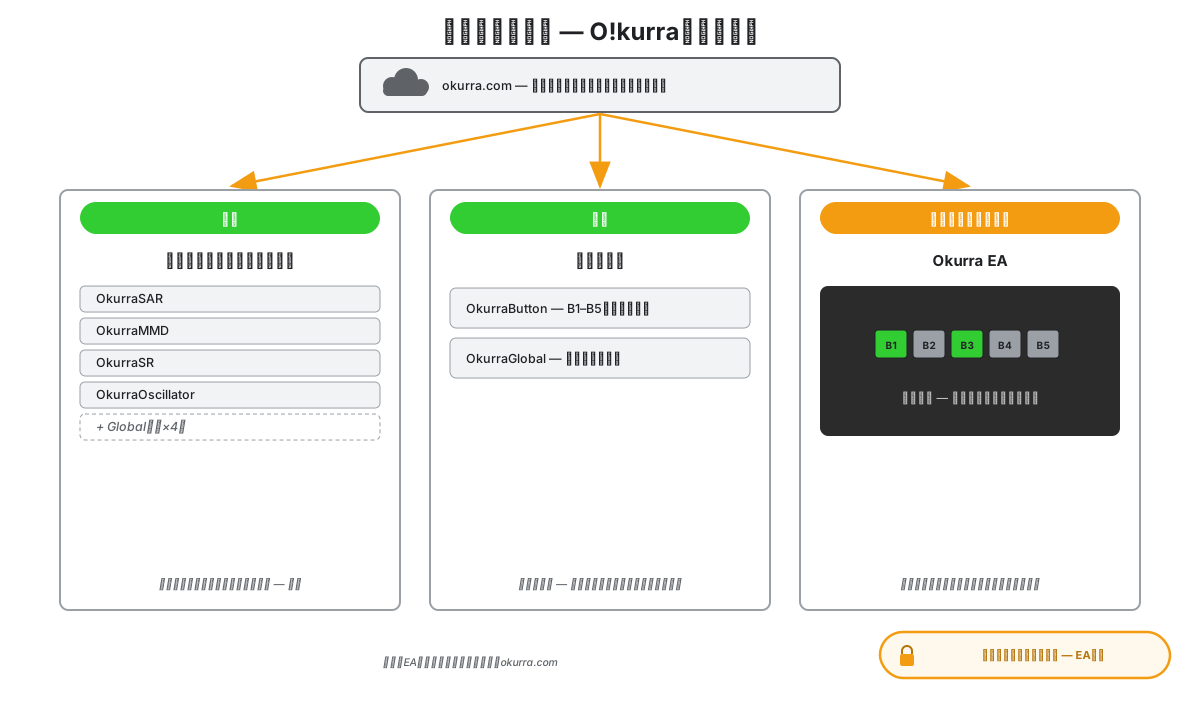
okurra.comで登録すると、O!kurraエコシステムのツールパッケージにアクセスできます。すべてのインジケーター(両方の設計パネルを含む)は無料です。サブスクリプションが必要なのはEAだけです(セクション3.2)。パッケージの全内容は次のとおりです。
- Okurra EA(
Okurra EA.ex5)— Expert Advisor、このセットの心臓部です。取引を行う唯一の構成要素であり、唯一の有料要素です。有効なサブスクリプションとライセンスキーが必要です。 - OkurraButtonとOkurraGlobal(
OkurraButton.ex5、OkurraGlobal.ex5)— 2つのストラテジー設計パネル(design mode、第2章)。無料で利用可能です。インストール直後から、キーもアクティベーションもなしで動作します。 - 8つのcompanion indicators —
OkurraSAR、OkurraMMD、OkurraSR、OkurraOscillator(per-button版)およびOkurraGlobalSAR、OkurraGlobalMMD、OkurraGlobalSR、OkurraGlobalOscillator(グローバル版)。フィルターとオシレーターをチャート上に可視化します。無料で利用可能です。 - okurra.comのユーザーアカウント — これを通じてEAのサブスクリプションを管理し、ライセンスキーを生成・確認し、MT5の口座番号を割り当て、アップデートをダウンロードします。
- O!kurraチャットボットへのアクセス(okurra.com上)— ツール、その設定、方法論に関する質問に多言語で回答します。
簡単なインストール。 インストールはツールのファイルをMetaTraderにコピーするだけです(セクション3.5)。システムに配置する追加コンポーネントは一切ありません。ライセンス認証は、EAの設定に貼り付けるライセンスキーに基づき、okurra.comへの安全なインターネット接続を通じて行われます(セクション3.7)。
マニュアル自体(この文書)は無料で公開されています。登録前にツールを知ることもできますし、すでにユーザーであれば素早く何かを調べることもできます。
3.2 配布とサブスクリプションのモデル
モデルはシンプルです。すべてのインジケーターは無料で、支払うのはEAに対してだけです。つまり、自動執行を動かしたいときにだけ支払います。
すべてのインジケーター — 無料。 10個のインジケーター:2つの設計パネル(OkurraButtonとOkurraGlobal)と8つのcompanion indicators(SAR、MMD、SR、Oscillator — per-button版とグローバル版)。パネルは完全なdesign modeを提供します。5つのボタンの構成とグローバル設定を組み立て、.setファイルに保存できます。companion indicatorsはフィルターとOKURオシレーターを価格上に可視化します。すべてインストール直後から動作します — キー不要、アクティベーション不要、アカウント不要。これが自然な入り口です。何かをサブスクライブする前に、方法論を学び、ストラテジーを設計します。
Okurra EA — 唯一のサブスクリプション。 実際に取引を行うロボットは月額サブスクリプションの対象です。これは執行ツールであり、最も規模の大きいものです。EAのサブスクリプションにはライセンス認証(キー+オンライン認証)とアップデートへのアクセスが含まれます。
現在の価格とEAサブスクリプションの各プランは常にokurra.comで確認できます。価格ポリシーは変更される可能性があるため、マニュアルでは意図的に具体的な金額を記載していません。オファーはユーザーパネルで直接ご確認ください。
このモデルの実務的な帰結:完全に無料で始められます — companion indicatorsで方法論を観察し、パネルで完全なストラテジーを設計する — そして、デモ口座で自動執行を動かしたくなったときに初めてEAに手を伸ばせばよいのです。有料になる決断はその最後の一つだけです。
3.3 動作要件
プラットフォームの最小ビルド。 各リリースの.ex5ファイルは特定のMetaTraderビルドでコンパイルされており、それより古いプラットフォームでは起動しません。必要な最小ビルドは常にokurra.comのダウンロードボタンの横に表示されています。お使いのターミナルがそれより古い場合、ツールはチャートに読み込まれず、Journal / Expertsタブにエラー560または*“…has newer unsupported version, please update your client terminal”*というメッセージが表示されます。ファイルは壊れていません。これはプラットフォームのバージョン制限です。解決策:MetaTrader 5をアップデートし(ブローカーは常に最新ビルドを提供しています。通常は自動アップデートを有効にした状態でターミナルを再起動すれば十分です)、もう一度試してください。ツールのアップデート時の注意: 動作中のインストールを新しいリリースのファイルで上書きする前に、ターミナルがビルド要件を満たしていることを確認してください。古すぎるプラットフォームで上書きすると、これまで動作していた既存の構成も使えなくなります(古いファイルが置き換えられてしまったため)。手順ごとの診断は第21.2章をご覧ください。
オペレーティングシステム: Windows 10またはWindows 11(推奨)。MT5は互換レイヤー(Wine、Crossover、Parallels)を通じてmacOSやLinuxでも動作します。O!kurraのツールは技術的にはそうした環境でも動作しますが、そこでの公式なテストは行っていません。MacやLinuxをお使いの場合は、MT5とO!kurraをリモートのWindowsサーバー(VPS)で動かすことをお勧めします。これは24時間365日の安定稼働という観点からも最良の解決策です。
インターネット接続: EA起動時のオンラインライセンス認証(okurra.comへのWebRequest)に必要です。最初の認証に成功すると、EAはローカルにトークンを保存し、短時間の接続断があっても動作を続けます。以降の認証は周期的に行われます(セクション3.7)。インジケーター(パネルおよびcompanion)は接続をまったく必要としません。オンライン認証とokurra.comアカウントはEAのみに関係します。
取引口座: 任意のMT5口座 — デモでも実口座でも、どのブローカーでも構いません。最初の観察はデモ口座で行うことが推奨されます。これは本マニュアルの、そして本ツールを研究・教育目的と位置づける全体方針の明確な立場です。最終的に実口座で稼働させるかどうかの判断はユーザー側に委ねられ、完全に自己責任で行われます。
銘柄: O!kurraは値動きの速い市場を念頭に設計されています — 指数(NAS100、US30、GER40および関連銘柄)とコモディティ系銘柄(XAUUSDなど)です。技術的にはブローカーが提供するどの銘柄でも動作しますが、デフォルトのパラメーターとマニュアル内の例はこれら特定の資産クラス向けにキャリブレーションされています。他の銘柄(FX、株式、暗号資産)でテストしたい場合 — 可能ですが、その銘柄の特性に合わせたパラメーターのキャリブレーションが不可欠です。
口座タイプと注文執行方式
ブローカー口座のいくつかの特性が、O!kurraの挙動に影響します。専門家である必要はありません。それらが存在することを知っていれば十分です。
- Hedging vs Netting。 hedging口座はポジションを個別に保持し、同一銘柄でBUYとSELLを同時に持つことを許容します。netting口座は銘柄ごとに1つのネットポジションを維持します。O!kurraの一部の機構(BEa、反対方向のヘッジ、BUYとSELLの並行ボタン)はhedgingを前提としています。これが推奨される口座タイプです。nettingでもツールは動作しますが、反対方向のポジションは1つのネットポジションに「まとまって」しまいます。
- Market vs Instant execution。 market executionではブローカーは市場価格で注文を約定します(許容スリッページを無視します)。instant executionではブローカーは許容価格偏差(slippage)を尊重します — 小さすぎると拒否/リクオートになります。そのためO!kurraでは、オープン時とクローズ時の許容偏差を設定できます(第5章)。
- Stops / Freeze level。 一部のブローカーは、価格とSL/TPの水準との間に最小距離を要求します。EAはこれを尊重します(Break Even / TrailingでのSLの寄せ — 第9章)。
- オンライン vs オフライン。 保護機能の一部(virtual / stealth SL — 第9章)は、EAが稼働し接続されている間のみ動作します。ターミナルを終了している間も保護がほしい方は、実際のSLを使うべきです。
これらの概念は該当する章で再び登場します。ここで一度取り上げるのは、ブローカーによって挙動が異なることがある理由を説明するためです。略語と定義は用語集(第23章)をご覧ください。
3.4 okurra.comでの登録とファイルのダウンロード
ステップ1 — アカウントを作成する。 okurra.comにアクセスして登録します(メールアドレス+パスワード)。アカウントは無料で、すべての無料インジケーター(パネルおよびcompanion)とチャットボットに即座にアクセスできます。
ステップ2 — EAのサブスクリプション(この段階では任意)。 有料の項目はOkurra EAだけです。ロボットを稼働させたくなったときにサブスクリプションを購入してください。パネルとcompanion indicatorsは、サブスクリプションなしでダウンロードできます。
ステップ3 — ファイルをダウンロードする。 ユーザーパネルのDownloadセクションに、ツールの.ex5ファイルがあります。
Okurra EA.ex5(EAのサブスクリプションがある場合)、OkurraButton.ex5、OkurraGlobal.ex5(常に利用可能)、- 8つのcompanion indicatorのファイル(常に利用可能)。
ステップ4 — ライセンスキーを生成する。 okurra.comのパネルのライセンスセクションで、OKUR-XXXX-XXXX-XXXX-XXXX形式のライセンスキーを生成します。このキーは後でEAの設定に貼り付けます(セクション3.7)。キーは、EAを稼働させるMT5口座番号に紐づけます — 詳細はセクション3.7をご覧ください。
.ex5ファイルはコンパイル済みです — MT5ですぐに実行でき、MetaEditorでのコンパイルは不要です。プラットフォームのフォルダにそのままコピーします(セクション3.5)。
3.5 MetaTraderへのファイルのインストール
インストールは、ダウンロードしたファイルをMT5プラットフォームの適切なフォルダに配置することだけです。追加のコンポーネントは一切なく、ツールのファイルだけです。
ステップ1 — MT5のデータフォルダを探す。 MetaTraderでメニューのFile → Open Data Folderを開きます。MT5がユーザーファイルを保存しているディレクトリがWindowsのエクスプローラーで開きます。ここに、適切なMQL5\のサブフォルダへファイルを貼り付けます。
ステップ2 — EAをExpertsフォルダに配置する。 MQL5\Experts\に移動します。そこへOkurra EA.ex5をコピーします。サブフォルダMQL5\Experts\OKU\を推奨します — ファイルが整理されます。なお、MT5はサブフォルダに関係なくEAを見つけます。
ステップ3 — インジケーターをIndicatorsフォルダに配置する。 MQL5\Indicators\に移動します。そこへダウンロードしたすべてのインジケーターをコピーします:OkurraButton.ex5、OkurraGlobal.ex5、および8本のcompanion indicators。サブフォルダMQL5\Indicators\OKU\を推奨します — ファイルが整理されます。なお、MT5はサブフォルダに関係なくそれらを見つけます。
ステップ4 — MT5を再起動する。 プラットフォームを閉じて、もう一度起動します。これにより、MT5が新しいファイルをレジストリに読み込みます。再起動しないと、ツールがNavigatorツリーに表示されなかったり、動作が不安定になったりすることがあります。
再起動後、Navigatorパネル(ショートカットCtrl+N)で:
- Expert AdvisorsセクションにOkurra EAが表示されるはずです。
- Indicatorsセクションには — OkurraButton、OkurraGlobal、および8本のcompanion indicatorsが表示されます。
何かが見当たらない場合は、ステップ2〜3のパスをよく確認してください(ファイルが1階層浅すぎる、あるいは深すぎる場所に入ってしまうことがあります)。Navigatorでは右クリックしてRefreshを選べます。
1.xx リリース(7つのbutton)から2.00へのアップデート
リリース2.00では、buttonの数が7つから5つ(B1–B5)に減ります — 第1.4章。アップデート自体は通常のファイルの置き換えです(上記のステップ2〜4、常にパッケージ一式で:EA + 両方のパネル + 8本のcompanion indicators)。ただし、7-buttonのリリースから移行する場合は、次の3点に注意してください:
- ファイルを置き換える前に、ボタンB6とB7のポジションを決済してください。 リリース2.00は、旧B6/B7(マジックナンバー
base+5およびbase+6)が開いたポジションを管理しません:それらにブレイクイーブンもトレーリングストップも実行せず、BEaバスケット、日次リミット、Close Allにも計上しません。最も簡単なのは、旧リリースのうちに決済してしまい(手動で、またはそれらのSL/TPに任せて)、その後にアップデートすることです。それでも残ってしまった場合 — EA 2.00は起動時に大きく警告します(ポップアップ+ポジション数と該当するマジックナンバーを示すログ記録);その場合はターミナル上で手動で決済できます(第21.13章)。 - 古い7ボタンのsetは通常どおり読み込まれます。
B6_*/B7_*キーは読み込み時に黙って無視され(MetaTraderは未知の名前をそのように扱います)、B6/B7を指すトリガーのターゲットはクリーンアップされます — EAはそれを明示的にログに記録し、パネルはそのようなターゲットを新しい保存に引き継ぎません。ファイル内のB1–B5の戦略はそのまま動作します。 - 2つの設定が工場出荷時のデフォルト値を変更しました — 古いsetにそれらが含まれていない場合、読み込み後は新しい安全な値が適用されます:
EA starts ENABLED= 無効(ロボットはスイッチOFFの状態で起動します — あなたが意図的にONをクリックします、第8.3章)、およびPrice Movementのマスタースイッチ = 無効(第18.11章)。自動的に稼働を始めることを想定したsetでは、これらのキーを明示的に設定する必要があります。
3.6 MT5の許可設定:AutoTradingとWebRequest
インジケーター(パネルとcompanion indicators)は、特別な許可なしにチャート上に描画します。しかしEAは、ポジションを開閉し、ライセンスを検証するために、MT5で2つの項目を有効にする必要があります。
1つ目 — グローバルなAutoTrading。 MT5の上部ツールバーに、赤い停止マークまたは緑の再生(三角)マークに似たアイコンのボタンがあります。緑色になるまでクリックしてください。カーソルを合わせると「AutoTrading is enabled」というツールチップが表示されます。これがないと、EAは稼働していても取引を1つも実行できず、すべての試行が「Auto trading is disabled」というエラーで終わります。
2つ目 — okurra.comに対するWebRequestの許可。 これがEAのライセンス検証の方法です。Tools → Options → Expert Advisorsを開いて:
- Allow WebRequest for listed URL にチェックを入れます。
- アドレスリストに次を追加します:
https://okurra.com。
この許可がないと、EAは起動時に検証サーバーへ接続できず、ライセンスエラーを報告します(セクション3.10)。
同じウィンドウで、Allow algorithmic trading(自動売買に対するグローバルな許可)にもチェックが入っているか確認しておくとよいでしょう。
3.7 ライセンスキーとオンライン検証
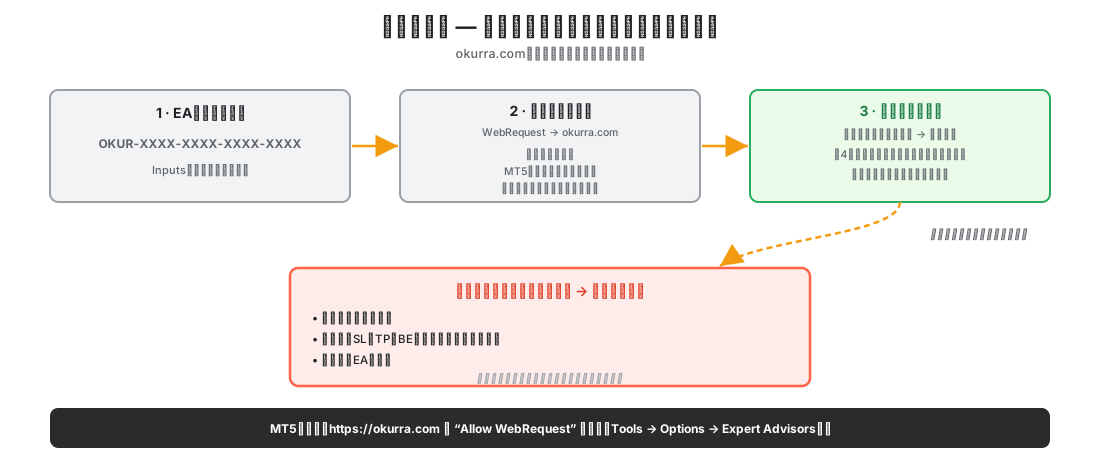
EAは、okurra.comのパネルで生成し(セクション3.4)、EAの設定に貼り付けたライセンスキー(形式OKUR-XXXX-XXXX-XXXX-XXXX)に基づいてライセンスを検証します。
検証の仕組み:
段階1 — EAの設定内のキー。 EAをチャートに適用するとき、InputsタブのLicense keyフィールド(LicenseKeyパラメーター)に、自分のキーを貼り付けます。このフィールドは初期状態では空です — キーが入力されていないと、EAは起動時にアラート*“Enter your License key in EA inputs (get it from okurra.com panel)“*を表示し、動き出しません。
段階2 — オンライン検証。 その口座/コンピューターでの初回起動時、EAは(WebRequestを通じて)okurra.comのサーバーに接続し、次を確認します:
- キーが有効で、現在使用しているMT5口座番号に割り当てられているか、
- サブスクリプションが有効で支払い済みか、
- ブロックがかかっていないか。
段階3 — トークンとキャッシュモード。 検証に成功すると、EAは短期間有効なトークンをローカルに保存し、その時点から、アタッチのたびにネットワークを待つことなく瞬時に起動します。オンライン検証はバックグラウンドで周期的に繰り返されます:アクセスが有効な場合はおおよそ4時間ごと(EA 1.23以降 — あなたにもシステムにも負担の軽い方式)、検証で問題が検出された場合、EAは数分ごとに再試行します — したがって、キーを修正したり、okurra.comパネルでアカウントを追加したりすれば、再起動なしで数分以内にすべてが正常に戻ります。問題が継続していることを知らせるアラートウィンドウは、最大でも4時間に1回表示されます(Expertsジャーナルへの行の記録は試行のたびに行われます)。トークンのおかげで、短時間のインターネット切断では取引は停止しません — EAは有効なトークンで稼働し、接続が回復した時点で次の検証を行います。
段階4 — 有効期限切れ(穏やかな終息)。 稼働中に周期的な検証が問題(例:サブスクリプションの期限切れ)を検出すると、EAはアラートを表示し、新規ポジションの建玉を停止します。buttonの待機注文(pending order)も削除されます — 待機注文は将来の新規建玉であって、開いているポジションではないため、期限切れ後に新しいポジションを開いてはならないからです。重要なのは — すでに開いているポジションは引き続き完全に管理されるという点です:損切り(Stop Loss)、テイクプロフィット(Take Profit)、ブレイクイーブン、トレーリングストップは通常どおり機能し、各ポジションを計画どおりの決済まで導きます。ロボットはbasketを放置することも、いきなり閉じることもありません — あなたの設定に従って最後まで完了させます。もしその時点でbasketがarmedされたBEaの防御下にある場合(第12章)、防御が優先されます:ロボットはbasketをゼロに導くまで防御ポジションを追加し続けることがあります — 既存のbasketを守ることは管理であり、新規の建玉ではありません。最後のポジションが決済されると、EAはサブスクリプションが更新されるまで、チャート上でアイドル状態(シグナルを生成しない状態)にとどまります。完全な動作を復旧するには、okurra.comでサブスクリプションを更新してください — 次回の検証でEAは稼働に戻ります。
実践的なヒント:
- ライセンスはブローカー名ではなくMT5の口座番号に紐付けてください。 口座番号は一意であり、EAがどの口座で稼働しているかを識別するものです。同一ブローカーで複数の口座を持つこともできます。それぞれが個別のライセンスインスタンスになります。
- デモ口座とライブ口座は2つの異なる番号です。 ほとんどのブローカーはデモ口座とライブ口座に別々の番号を割り当てます。O!kurraの観点ではこれは2つの異なる口座です。ご自身のサブスクリプションが両方をカバーしているかどうかをokurra.comで確認してください。
- MT5口座を変更するとき(例:デモからリアルへの移行、ブローカーの変更)は、そこでEAを稼働させる前にokurra.comにログインし、新しい口座番号がキーに紐付けられていることを確認してください。
検証に問題が生じた場合: まず https://okurra.com に対する WebRequest の許可(セクション3.6)を確認し、次に okurra.com でサブスクリプションの状態を確認してください。技術的な設定が正しいのに問題が続く場合は、こちらへご連絡ください: [email protected]
3.8 EAを初めてチャートに適用する
初めてロボットを起動する時間です。(インジケーターでの設計作業から始める場合は第4〜7章です。ここではEAの起動、すなわち実行モードについて説明します。)
ステップ1 — 銘柄のチャートを開く。 テストしたい銘柄を選んでください。最初の観察にはM1時間足のXAUUSDを推奨します。デフォルトパラメーターはそのようにキャリブレーションされているからです。NAS100、US30、あるいは他の速い銘柄を選ぶこともできますが、その場合はデフォルトパラメーターをその市場の特性に合わせてキャリブレーションする必要があります。
ステップ2 — EAをチャートにドラッグする。 NavigatorパネルのExpert AdvisorsセクションでOkurra EAを見つけ、チャート領域にドラッグしてください。設定ウィンドウが開きます。
ステップ3 — Commonタブ。 EAの設定ウィンドウで:
- Allow Algo Trading — チェックを入れます。これがないと、グローバルなAutoTradingの状態に関わらず、EAはこのチャートで取引しません。
- その他の項目はデフォルトのままにしてください。
ステップ4 — Inputsタブ。 ここにはEAのすべての設定パラメーターが、セクションごとにグループ化されて表示されます(██████ Global ██████、██████ Button 1 ██████〜██████ Button 5 ██████、続いてLot Volatility Normalization (ATR)、Global Position Management、Filters - Global、Activation Zones、Target Lines、Break Even Auto、Stop Opposite Setup、Daily P/L Limits、Equity Guard、Profit Target、Trading Hours、T. on Server (real SL/TP)、Panel Visibility、Interactive Control Panel、Button Triggers、Price Movement)。
初回起動時にここで行うことは2つです:
- License keyを貼り付ける(セクション3.7)— 必ず入力しなければならない唯一のパラメーターです。
- (任意)すでに設計済みの設定がある場合は、Loadボタンで既成の
.setを読み込む(第7章)。ない場合は、残りの値はすべてデフォルトのままにしてください。
ライセンスキー以外は、初回起動時はデフォルト値のままにしてください。単にOKをクリックします。EAがチャート上でどう見えるか、コントロールパネルがどう動くかを見るまでは、パラメーターを変更する意味はありません。設定については第8章(パネル)と第9章(ボタンのパラメーター)で扱います。
ステップ5 — 起動後の最初の数秒。 OKをクリックすると、チャートの右上隅に笑顔のアイコンが表示されます。これはEAが有効であることを示すシグナルです。Expertsタブ(MT5の下部)には起動ログが表示されます:
- ライセンス検証のメッセージ — 成功(トークンが有効)またはokurra.comへの案内を伴うエラー、
- 初期化のメッセージ — 5つのボタンのパラメーターの読み込み、設定の検証、OKURオシレーターとフィルターの初期化。
チャート自体にはO!kurraコントロールパネルが表示されます(デフォルトでは左上隅)。いくつかのセクションを持つ縦型のパネルです。これはチャートからEAを制御するための中心的なツールです。詳細な説明は第8章。
3.9 すべてが動作していることを見分ける方法
起動が成功すると、ツールが動作していることを示す具体的で検証可能なサインが見えます:
チャート上:
- 右上隅 — 笑顔のアイコン(MT5でEAが有効な状態)。
- 左上隅 — 6つのセクションが上下に並んで見えるO!kurraコントロールパネル(Strategy Buttons、Visualization、Global Actions、Status Block、Target Blocks、Trade Markers)。タイトルバーには「O!kurra」の文字(より長い名称「O!kurra Capital Defense」はEAファイルの説明にのみ表示されます)。
- B1…B5のすべてのボタンがオフの状態(灰色の背景、「OFF」)。これは想定どおりです。EAは起動時にボタンを自動的に有効化しません(該当ボタンのInputsで
Initial Enabled = trueになっている場合を除きます。これはすべてのボタンでデフォルトでは無効です)。 - パネル上段のEAスイッチが赤い
OFFを表示し、パネルのタイトルが「O!kurra - EA OFF」となっている — これも想定どおりです。リリース2.00以降、ロボットは工場出荷状態で無効の状態で起動します(EA starts ENABLEDパラメーター = false)。あなたが意図的にONをクリックするまで、何も自動的には始まりません。これは安全な初期状態であり、故障ではありません(スイッチの詳細な説明は第8.3章)。
Expertsタブ(ログ)で:
- ライセンス検証が成功したことを確認するメッセージ。
- 5つのボタン、グローバルフィルター、および各メカニズム(BEa、EG、PT、DPL、Trading Hours、Triggers)の初期化に関するメッセージ。
- 赤いエラーメッセージがないこと。
Tradeタブ(MT5の下部)で:
- 空のポジションリスト(まだ何も開かれていません — ボタンはオフです)。
- 空の待機注文(pending order)リスト。
チャート上のStatusパネルで:
- 左側に*“SELL 0 +0.00”、右側に”BUY 0 +0.00”という形式のサイドカウンターの行(ポジション数+そのサイドの現在の結果)、その下に”From reset: +0.00”*。
- Daily Profit: off、Daily Loss: off、Equity Guard: off、Profit Target: off — すべての制限がデフォルトで無効です。
これらはすべて想定どおりの状態です。まっさらなスタート、取引なし、設定のための白紙の状態です。
これらすべてが見えていれば — おめでとうございます、ツールは正しくインストールされました。次のステップはコントロールパネルを知ること(第8章)、そして最終的には最初の戦略を設計し(第4〜7章)、それを実行することです。
3.10 起動時によくある問題
典型的な問題と解決策の一覧です。より詳しいトラブルシューティングは第21章。
EAまたはインジケーターがNavigatorパネルに表示されない。
確認事項:.ex5ファイルが実際に正しいフォルダーにあるか — 推奨される構成はEAがMQL5\Experts\OKU\、インジケーターがMQL5\Indicators\OKU\です(OKUサブフォルダーはファイルを整理するためのものです。MT5はこれがなくても見つけます)。貼り付けた後にMT5を再起動したか。Navigatorで右クリック → Refresh。
エラー560 / メッセージ「…has newer unsupported version, please update your client terminal」。 お使いのMT5ターミナルが、リリースのファイルをコンパイルしたビルドより古い状態です(セクション3.3)。ファイルは破損していません。MetaTrader 5を最新バージョンに更新し、プラットフォームを再起動してください — 必要な最小ビルドはokurra.comのダウンロードボタンの横に記載されています。プラットフォームを更新できない場合は、以前のリリースのファイルに戻してください。詳細は第21.2章。
アラート:「Enter your License key in EA inputs (get it from okurra.com panel)」。
EAのInputsタブのLicense key欄が空です。okurra.comのパネルから取得したキー(OKUR-XXXX-XXXX-XXXX-XXXX)を貼り付けてください。
ライセンス検証の失敗/接続なしに関するアラート。
最も多い原因: WebRequest のリストに https://okurra.com が入っていないことです(Tools → Options → Expert Advisors → Allow WebRequest for listed URL)。アドレスを追加してください。インターネット接続も確認し、さらに okurra.com のパネルで、サブスクリプションが有効かどうか、そしてこの MT5 の口座番号がキーに紐付けられているかどうかを確認してください。
ボタンが有効(緑)なのにEAが取引しない。 最も多い原因:グローバルなAutoTradingが無効(MT5のツールバーの緑のplayボタン)、チャート上のAutoTradingが無効(Common → Allow Algo Trading)、シグナルをブロックしているフィルターが有効(例:MMDが方向と一致しない)、あるいは価格がその内側にないActivation Zone。多くの場合、原因はフィルターです — Expertsタブのログを確認してください。
コントロールパネルがチャートに表示されない。 InputsのPanel Visibilityセクションを確認してください — 以前のプリセットが表示をオフにした可能性があります。パネルがチャート領域の外にある場合(モニター解像度の変更後、または移動させた後)は、EAを削除し(右クリック → Remove)、もう一度適用してください。パネルはデフォルトの位置に表示されます。
ポジションを開けないという赤いエラー。 これは通常、ブローカー口座側の問題です。確認事項:口座が有効でログインされているか、ブローカーがこの口座からの自動売買を許可しているか、銘柄のパラメーター(最小ロット、ロットステップ)が正しいか、口座に「手動売買のみ」といった制限がないか。
次の章では設計モードに入ります。まずはOkurraButtonから——ロボットに渡される前に、5つの独立した戦略を組み立てるパネルです。