
Tool version: OkurraButton 2.00
章の分担についての注記。 この章はOkurraButtonパネルの操作方法を説明します — どこで何をクリックするか、どう編集するか、設定をどう保存するか。ボタン個々のパラメータの意味(Thresholdが何をするか、Movement Correctionがどう働くかなど)は第9章で扱います。ここでは道具を学び、あちらでは戦略を学びます。最初に読むときは、両方の章を並べて手元に置いておくとよいでしょう。
目次
4.1 OkurraButtonとは 4.2 デザインチャート — EAなし 4.3 パネルの構造 4.4 アクティブなボタンの選択(B1–B5) 4.5 11個のパラメータセクション 4.6 値の編集 — フィールド、ドロップダウン、ENTER/ESC 4.7 draftとapplied — 「Apply」の意味 4.8 上部アクション行: R, To:, Apply, Save, Load 4.9 ボタン間での設定のクローン(To:) 4.10 コンパニオンインジケーターとシグナルの可視化 4.11 レイアウト: 2カラム、スケール、ドラッグ 4.12 1つのボタンの典型的なデザインサイクル
4.1 OkurraButtonとは
OkurraButtonは5つのストラテジーのデザインパネルです — デザインモードのツール(第2章)で、ボタンB1…B5のパラメータを1つずつ、ライブチャート上で即時プレビューしながら組み立てます。これはMetaTraderのインジケーターで、他のものと同じようにNavigatorウィンドウからドラッグしてチャートに載せます。
OkurraButtonがであるもの:
- ボタン設定のエディター。 単一ストラテジーのすべてのパラメータ — 方向、OKURエンジン、トリガー、pending、リミット、ロット、SL/TP、Break Even、Trailing Stop、ローカルフィルター、Activation & Exitsセクション、cross-buttonトリガー — をEAのInputsウィンドウに入ることなく、ここパネル上で直接編集します。
- ビジュアルツール。 コンパニオンインジケーター(セクション4.10)と併せて、そのボタンが何を見ているかをチャート上に示します: OKURオシレーターの推移、SARのドット、MMDの雲、SRゾーン、さらには現在の設定でエントリーシグナルが発生していた場所の矢印まで。
.setへのエクスポーター。 設定が気に入ったら、ワンクリックで.setファイルに保存し、それをEAに読み込みます(第7章)。
OkurraButtonがでないもの: 取引はしません。ポジションを建てず、注文を出さず、口座に触れません。もっぱらデザインツールです。ここで設計したものを実行するのはEA — 別に起動され、.setを読み込んだもの — です(第2章)。
4.2 デザインチャート — EAなし
OkurraButtonはEAが動いていない、別のデザインチャートで作業することを想定して作られています。これは意図的で、2モードアーキテクチャから直接導かれます: 一方の場所で設計し(インジケーター)、他方で実行し(EA)、それらを結ぶのは.setファイルであって、ライブの接続ではありません(第2.7章)。
実際には次のようになります:
- OkurraButtonをきれいなチャートに載せます(例: 2つ目のXAUUSDウィンドウ)、EAなしで。パネルは単独で動作します — 当該ボタンにまだ保存された状態がない場合、OkurraButtonはアクティブなストラテジーに対して妥当なデフォルト値を自動的に播きます。空欄でもランダムな値でもありません — EAがそのボタンに対して持っているのとまったく同じ値です(とりわけB1/B3/B5はSELL・しきい値+150で、B2/B4はBUY・しきい値−150で始まります。OKUR Period 6、SL 200 / TP 400など)。したがって一貫した出発点が得られ、そこからエクスポートした
.setはEAで「空の」ボタンを見せません。意図的な例外が1つあります: ビジュアルプレビュー(Show Oscillator / SAR / MMD / SR Box およびチャート上の矢印)はここでは無効で始まります — これが「ゼロ状態」の原則(第6.6章)です: 新しいデザインチャートは、自分でプレビューを有効にするまで空であるべきなのです。EA自体では、対応するShow … On Chartスイッチはデフォルトで有効です。 - すでにEAが動いているチャートにOkurraButtonを載せた場合、パネルは*“CONFLICT: Okurra EA on this chart — remove OkurraButton (design charts only, no EA)“*のようなメッセージのコンフリクト・バナーを表示します。設計と実行は別々のチャートに保つ、という注意喚起です。EAには独自のコントロールパネルがあります(第8章)。OkurraButtonはデザインツールであり、実行チャート上でやることはありません。
最もクリーンな作業構成: 一方の銘柄ウィンドウにデザインパネル(OkurraButton + OkurraGlobal + コンパニオンインジケーター)、同じ銘柄の2つ目のウィンドウに動作中のEA。最初のウィンドウで設計し、.setを保存し、2つ目で読み込みます。
ツールへのアクセス。 OkurraButtonは無料です(第3.2章) — チャートに引き込むコンパニオンインジケーターを含め、すべてのO!kurraインジケーターと同様に。インストール直後から、キーもアクティベーションもなしで動作します。
4.3 パネルの構造
OkurraButtonパネルを上から下へ:
- タイトルバー — ツールの名前と、左側にパネル全体を折りたたむ小さな正方形のボタン(展開時は
[-]、折りたたみ時は[+])。このバーはチャート上でパネルをドラッグするためのハンドルでもあります(セクション4.11)。 - ステータスバー — 現在の状態についての短いメッセージ(例: “Saved: … (5/5 btns)”、“Reset done (F7 for defaults)“、警告)。パネルを折りたたんだ後も表示され続けます。
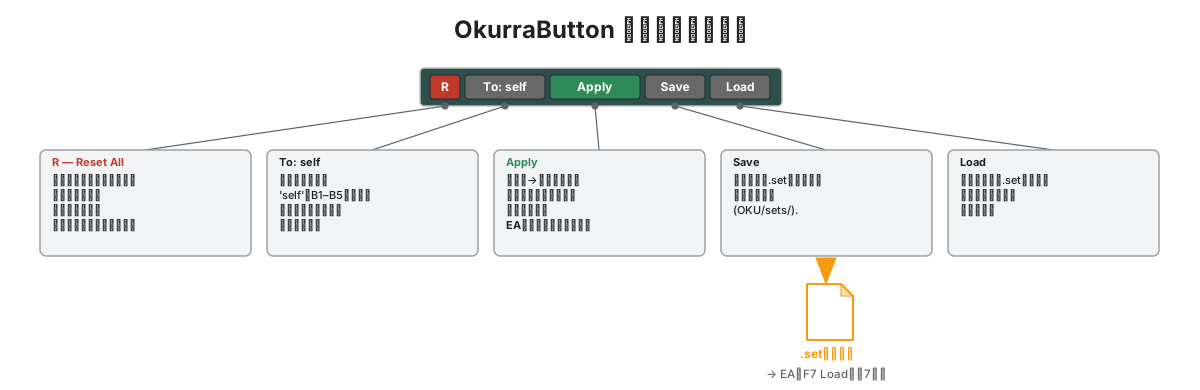
- 上部アクション行 — 5つのボタン: R、To:、Apply、Save、Load(セクション4.8)。
- B1–B5セレクター行 — 現在どのストラテジーを設計しているかを選ぶ5つのボタン(セクション4.4)と、行の末尾にアクティブなボタンのプリセット/履歴ウィンドウを開く小さな**
P**ボタン(セクション4.8)。リリース2.00以降、セレクターのタイルはより幅広になりました(同じパネル幅で7つではなく5つ)。この行はデフォルトで表示されます。必要ならインジケーターの設定で隠すこともできます。 - 11個のパラメータセクション — ボタンのパラメータをグループ化した折りたたみ可能なブロック(セクション4.5)。
![OkurraButtonパネルのスクリーンショット風モックアップ。次の箇所を指す吹き出し付き: [-]付きのタイトルバー、ステータスバー、上部アクション行R/To:/Apply/Save/Load、その下のB1–B5セレクター行(B1がハイライト、5つの幅広タイル)と行末の小さなPボタン、そして11個の折りたたみセクションの一覧。1つのセクションが展開され、パラメータフィールドの例を表示している](/img/manual/ja/ch04_button_panel_overview.svg)
各セクションには折りたたみボタン付きのヘッダー(+/−)があります — クリックすると折りたたみ、または展開します。折りたたみ状態はチャートの更新や再起動をまたいで記憶されるので、パネルを現在作業中のセクションだけに絞っておけます。オプションで、各セクションのヘッダーにも小さな**「A」**ボタン(quick-Apply)があります — メインのApply(セクション4.7)と同じことを、セクションのレベルから手軽に行えます(これらのボタンはインジケーターの設定で有効/無効にできます)。
4.4 アクティブなボタンの選択(B1–B5)
OkurraButtonは一度に1つのボタンを編集します — 現在アクティブなものです。セレクター行(5つのボタンB1…B5)はストラテジー間の切り替えに使います: B3をクリックするとパネルはボタン3のパラメータを表示し、B1をクリックすると最初のボタンに戻ります。
- 起動時にどのボタンがアクティブかはインジケーターのオプションで決めます(1 = B1、2 = B2、…;
0= 「空」の状態で起動し、セレクターをクリックするまでパネルは待ちます)。デフォルトは0— 載せたばかりのOkurraButtonはボタンが選択されておらず、何も描きません(「ゼロ状態」、第6.6章を参照)。 - 最後の選択は記憶されます — B5に切り替えてから時間足を変更したり再コンパイルしても、パネルは起動時に設定されたボタンではなくB5に戻ります。1つのストラテジーに長く取り組むときに便利です。
- 各ボタンは独立した独自の状態を持ちます。 セレクターを切り替えても設定は混ざりません — B1とB3は2つの別々のストラテジーで、それぞれが独自の完全なパラメータ一式を持ちます。
セレクターはアクティブなボタンの方向を色で示します — ハイライトされたスロットが緑(BUY)または赤(SELL)に光ります。他のスロットはニュートラルのままです。方向は、現在作業中のボタンについて見えます。
4.5 11個のパラメータセクション
ボタンのパラメータは11個のセクションにグループ化されており、EAのInputsウィンドウのパラメータグループと1:1で対応します。そのおかげで、パネルで設計するものは、ロボット内の設定とまったく同じ配置になります。
| # | セクション | まとめている内容(意味 → 章) |
|---|---|---|
| 1 | Button Identification | ラベル、初期状態、方向(第9.2章) |
| 2 | OKUR oscillator | OKURエンジン:Period、Sensitivity、Timeframe、Threshold、Active Side、トリガー、シグナル有効期間ウィンドウ(第9.3〜9.4章) |
| 3 | Position Limits / Size | ポジション上限、ロットとMultisizeスケーリング(第9.8〜9.9章) |
| 4 | Stop Loss / Take Profit | SLとTP(第9.8章) |
| 5 | Break Even / Trailing Stop | ポジション管理(第9.9〜9.10章) |
| 6 | SAR Filter | ローカルSARフィルター(第10章) |
| 7 | MMD Clouds Filter | ローカルMMDフィルター(第10章) |
| 8 | SR Box Filter | ローカルSRフィルター(第10章) |
| 9 | Global Filters | Global Filters Mode(All/Any、1.28 rev 0231以降)+グローバルフィルターへのオプトイン(第10章) |
| 10 | Activation & Exits | ゾーン、Follow BEa、Stop on Opposite(第9.12章、11〜13章) |
| 11 | Triggers | このbuttonのcross-button triggers(第17章) |
この章で関心があるのは、これらのパラメーターがどこにあるか、そしてどう編集するかであり、何を意味するかではありません。それぞれの完全な意味は表に示した章にあります。ペンディング(Pending Stop/Limit Distance)はエンジン/リミットのセクションに含まれます — 詳細は第9.5章。
同じパラメーターはEAで直接設定することもできます。 パネルのセクションはEAのInputsウィンドウのグループと1:1で対応しているので、どの値もここ — チャート上のプレビュー付きのパネル — で入力するか、あるいはインジケーターなしでロボットのInputsで直接入力できます(第2.3章)。パネルのほうが便利です(プレビュー、金色の変更マーカー、間違いが少ない)。Inputsは「今すぐ」の経路として常に利用できます。いずれにせよ、EAに届くのは1つの
.setファイルです。
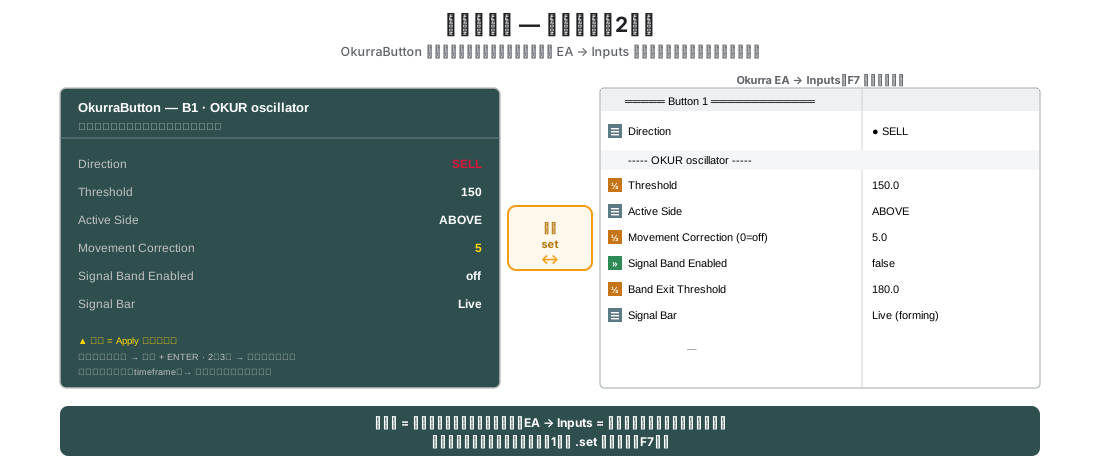
パネルの幅には限りがあります — 迷わないための方法が2つあります。 1つ目:セクションを折りたたみ、作業中のものだけを開いておく(OKURエンジンを扱うときはフィルターを折りたたみ、フィルターを扱うときはエンジンを折りたたむ)。2つ目:パネルの2カラム分割を有効にする(セクション4.11) — そうすると一部のセクションが左カラムに、残りが右カラムに配置され、スクロールなしで一度にずっと多くを見られます。両方のアプローチは組み合わせられます。
4.6 値の編集 — フィールド、ドロップダウン、ENTER/ESC
パラメーターの編集は、システムのダイアログウィンドウを使わず、パネル上で直接行います:
- 数値・テキストフィールド(例:Threshold、Stop Loss、ラベル) — 値をクリックすると、フィールドが編集可能になります(白い背景)。新しい値を入力し、ENTERで確定します。ESCは編集をキャンセルし、前の値に戻します。
- 選択肢が少ない選択フィールド(通常2〜3個、例:方向BUY/SELL、Active Side ABOVE/BELOW) — クリックを続けると利用可能な値をサイクルします(ループ)。目的の値が出るまでクリックするだけ — 速く、リストも不要です。リストでは幅が狭くて読みにくい、選択肢の多い一部のアクションフィールドもサイクルします — その中にはPrice Movementのセンサー選択とExtreme Mode(5つの値。Button 1.10以降、ユーザーの要望により)があります。
- 選択肢が多い選択フィールド(例:タイムフレーム — 7〜21項目) — リストが展開され、そこから値を選びます。タイムフレームのリストの内容はインジケーターのオプションで制限できます。
- スイッチ(オン/オフ) — 例:フィルターやBreak Evenのスイッチ — クリックしてオン状態とオフ状態を切り替えます。
パネル上での編集は、設定の作業版(draft)を変更します — 見えてはいますが、まだ「確定」されていません。Apply(セクション4.7)を押して初めて、作業版がapplied状態へ移り、companion indicatorsがそこから読み取り、.setへエクスポートされます。draft/appliedの区別は次のセクションで説明します。
4.7 draftとapplied — 「Apply」の意味
これはパネルの鍵となる仕組みで、よく理解しておく価値があります。フィールドを編集しただけでは「まだ何も起きない」理由を説明してくれるからです。
パネルは各buttonの設定を2つの層で保持します:
- Draft(作業版) — あなたの現在の編集。あらゆるクリックと値の変更はここに入ります。draftは「下書き」です — 何も確定しないまま、その中で数十のフィールドを変更できます。
- Applied — 最後に確定された状態。companion indicatorsが読み取るのはこれで(正しいフィルターを描くため)、
.setへのエクスポートの土台もこれです。
Applyは確定の行為です:draft → appliedへ移します。Applyをクリックしたときに正確に何が起こるか(手動モデルで — 第2.7章):
- 作業版がappliedになります — 内部の状態ファイル(
B<N>_applied.ini)に保存されます。 - コピーが履歴に追記されます(
OKU/history/auto_B<N>_<timestamp>.ini) — 自動クリーンアップなしのローリングバックアップです(第2.6章)。.setがなくても以前の状態に戻れます。 - companion indicatorsが更新されます — SARのドット、MMDのクラウドなどが新しい設定で再描画されます。
Applyがしないこと:EAには何も送りません。これが手動モデルです(第2.7章) — 設計した設定をロボットに届けるには、.setに保存し(Saveボタン、セクション4.8)、EAでF7から読み込む必要があります。Applyは「設計の確定」であり、「ロボットでの起動」ではありません。
金色=未確定の変更。 変更したがまだ確定していないフィールド(applied状態と異なるもの)は金色でハイライトされます。draftの中にApplyを待っているものがある、という視覚的なサインです。Applyをクリックするとハイライトは消えます — その値が新しいapplied状態になります。したがって一目で、未保存の変更があるか、どこにあるかが分かります。
実務上の帰結。 フィールドを変更してApplyをクリックしなければ、companion indicatorsは古い状態を表示し続けます — appliedから読み取っており、draftからではないからです(そしてフィールド自体が金色に光り、未確定の変更を思い出させます)。変更の効果をチャート上で見られるのはApplyの後だけです。それが自然なリズムです:いくつかフィールドを編集 → Apply → チャートを見る → 修正 → Apply → …。
4.8 上部アクション行:R、To:、Apply、Save、Load
パネル上部の行にある5つのボタン(この行は必要ならインジケーターの設定で隠せます):
R — Reset All。 buttonのapplied状態をクリアします(パネルを白紙の状態に戻します)。これは破壊的な操作なので、ダブルクリックで保護されています:1回目のクリックで「armする」(ボタンが数秒間、明るい赤になります)、その時間枠内での2回目のクリックでリセットが実行されます。リセットはapplied状態とパネルのメモリをクリアしますが、履歴(OKU/history/)は削除しません — 以前の自動保存は残るので、誤ってリセットしても設定を復元できます。
To: — Applyのターゲット。 Applyのクリックがどのbuttonに届くかを切り替えます。デフォルトは*「To: self」* — Applyはアクティブなbuttonを自分自身に確定します。ただし別のスロット(B1…B5)を指定して、現在の設定を別のbuttonへクローンすることもできます(セクション4.9)。
Apply — 確定。 指定されたターゲットに対してdraft → appliedへ移します(セクション4.7)。
Save — .setを保存。 5つのbuttonすべて(B1…B5)をOKU/sets/内の.setファイルへエクスポートします(戦略の完全なセット。グローバルセクションは含みません — そちらはOkurraGlobalから保存します)。Saveをクリックすると小さな保存ダイアログが開き、そこですぐにファイル名を付けられます(「V」で確定、「X」でキャンセル) — つまり保存そのものの最中に読みやすい名前を入力できます(例:XAUUSD_scalp_M1)。(名前は後から、Loadダイアログでも変更できます。)OkurraButtonからは5つのbuttonすべて(B1…B5)のパラメーターが保存されます。グローバルセクションを含む完全な設定が必要なら、.setはOkurraGlobalから保存します(第2.4章および第7章)。
Load — .setを読み込む。 OKU/sets/にある.setファイルのブラウザを開きます。ファイルを選ぶと、パネルはそこからボタン設定を読み込みます。Loadダイアログでは、保存済みファイルの名前変更もできます(例:Button_<timestamp>.setをXAUUSD_scalp_M1.setに変更)。チャート上にOkurraGlobalも置かれている場合、OkurraButtonで.setを読み込むと、そのグローバルセクションも同期されます(cross-sync、第2.5章)。
これで一式に加わるボタンがもう一つあります。形式上はアクション行ではなく、B1–B5セレクター行の末尾にあります(位置としてはちょうどLoadの真下):
P — アクティブボタンのプリセットと履歴。 履歴フォルダー(OKU/history/、第7.5章)にあるアクティブボタンの保存一覧を表示する小窓を開きます:Applyのたびに作られる自動保存(auto_B<N>_...)、手動で名前を付けたプリセット(manual_B<N>_...)、保留中のオフライン編集(offline_B<N>_...)です。行をクリックすると、その保存がアクティブボタンの作業版に読み込まれます(ドラフト — 確定するにはその後Apply)。行は名前変更もでき(独自のラベルを付けると、その保存はmanual_B<N>_<label>プリセットになります)、削除もできます(削除はRと同様に2回目のクリックで保護されています)。ボタンが一つも選択されていない場合、このボタンは*“Click B1..B5 first to choose a slot”*というメッセージを返します。これはLoadとは別物です:LoadはOKU/sets/から完全な.setファイルを読み込みますが、Pは単一ボタンの履歴を閲覧します。
4.9 ボタン間で設定を複製する(To:)
To: ボタンは、Applyを戦略コピーのツールに変えます。典型的なシナリオ:B1でうまく機能するBUYボタンを設計し、B2にSELLの変種が欲しい、あるいはB3に少し変更を加えた2本目のBUYトラックが欲しい、という場合です。
手順:
- セレクターでコピー元のボタンを選び(例:B1)、その設定が複製したい内容になっていることを確認します。
- To: をクリックし、対象を目的のスロットに切り替えます(例:“To: B3”)。
- Apply をクリックします — 現在の作業設定がボタンB3に対して確定されます。
- セレクターをB3に切り替え、違いを微調整します(例:Threshold、方向、timeframeを変更)。
これは数十個のフィールドを手で打ち直すよりはるかに速い方法です。ただし複製後はセレクターを対象に切り替えて結果を確認することを忘れないでください — 特に反対方向の変種を作る場合は方向を確認しましょう。
Apply後、対象は自動的に「self」に戻ります。 「対象を忘れる」という落とし穴はありません:To: B<n> を設定した状態でのApplyは複製を実行し、直ちにボタンを*“To: self”にリセットします — 次のApplyは再びアクティブボタンを確定します。複数のスロットに複製したい場合は、ApplyのたびにTo:*を設定してください。
4.10 コンパニオンインジケーターとシグナルの可視化
OkurraButton自体はパネルを描くだけです。ボタンというレンズを通したマーケットの絵を見せてくれるのはコンパニオンインジケーターです。OkurraButtonはそれらを自動的に呼び込むことができます — インジケーター設定にある自動読み込みスイッチ(既定で有効)がその役割を担います:
- OkurraOscillator — チャート下の別ウィンドウに読み込まれます(アクティブボタンのOKURオシレーターの推移)。
- OkurraMMD, OkurraSAR, OkurraSR — チャート上のオーバーレイ:それぞれアクティブボタンのMMDクラウド、SARドット、SRゾーンです。
- 別のスイッチにより、OkurraButtonをチャートから外したときに、呼び込まれたインジケーターも一緒に削除されます(孤児として残らないようにするためです)。
コンパニオンインジケーターはアクティブボタン(セレクターで選ばれているもの)の設定を表示し、Apply後に更新されます。セレクターをB3に切り替えると → B3のフィルターとオシレーターが表示されます。これが「見ながら設計する」ことの核心です:Thresholdを変えてApplyをクリックすれば、オシレーターのアクティブゾーンが今どこに来るのかをチャート上ですぐに確認できます。コンパニオンインジケーターの詳しい説明は第6章です。
ゼロ状態。 自動読み込みはインジケーターを呼び込むだけです — ボタンを選択し、そのボタンについて個々のプレビュー(Show … On Chart、既定では無効。Apply後に有効化)をオンにするまで、どれも何も描画しません。新しいチャートは空です(第6.6章)。
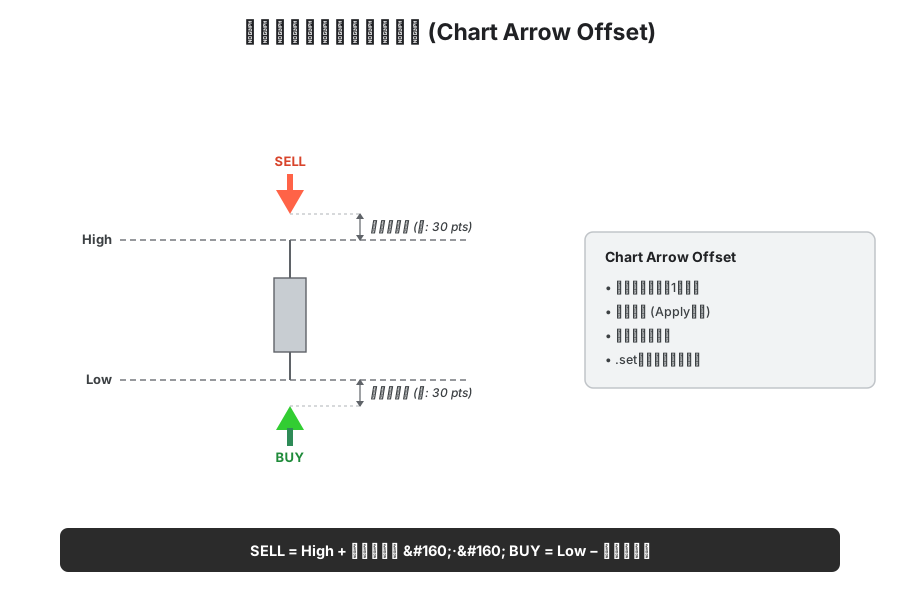
チャート上の矢印(Show Arrows On Chart)。 コンパニオンインジケーターとは独立に、OkurraButtonは価格チャート上に現在のボタン設定であればシグナルが発生していたであろう過去の箇所に矢印を描画できます — しかもアクティブボタンのフィルター(SAR / MMD / SR / OKUR およびグローバルフィルター)を通過したものだけです。Show Arrows On Chartスイッチで有効にし、履歴の範囲はインジケーターの設定ウィンドウで指定します(Vis_LookbackDaysパラメーター、既定3日)— パネル上のフィールドではありません。これは過去のローソク足上でシグナルロジックを「再生」するもので、EAに触れる前に、そのボタンがどのくらいの密度で、どんな場所で反応するかを評価できます。矢印はBUYはローソク足の下(そのLowから測定)、SELLはローソク足の上(Highから)に描かれ、ローソク足からの矢印の距離はChart_Arrow_Offset_Pts(ポイント単位)で設定します。確定したローソク足から描かれるため、リペイントしません。チャート上の可視化全体は、上位のマスタースイッチでオン/オフします。
価格上の矢印はフィルター済み、オシレーターウィンドウの矢印は生(raw)です。 同じOKURイベントでも、オシレーターウィンドウではすべての生シグナルに矢印が付きますが(全部)、価格チャートではシグナルがフィルターを通過したときだけ矢印が現れます(通常は少なくなります)。両者の差こそが、フィルターが切り落としたものです(第6章)。
これは設計のためのツールであり、予測ではありません。 矢印は、オシレーターの幾何とフィルターに従ってシグナルが発生していたであろう場所を示すもので、「入るべきだった」場所でも、マーケットが次に何をするかでもありません。シグナル密度を調整するためのものであって、予測のためのものではありません。
矢印の距離(Chart Arrow Offset) — ライブ調整。 矢印とローソク足の間隔は、OKURセクションのChart Arrow Offset (pts)行で設定します — 全ボタン共通の一つの値です(既定30ポイント。ルール:SELL = High + offset、BUY = Low − offset)。この行はパネルの他のフィールドとは異なる振る舞いをします:変更は即座に(約1秒)、Applyなしで、金色の変更マーカーも出さずに反映されます — これは意図的なもので、チャートを見ながら「その場で」微調整する純粋に視覚的な補正だからです。値は銘柄ごとに個別に記憶され、インジケーターの再読み込みや時間足の変更を経ても保持されます。戦略の一部ではありません:
.setには保存されず、EAにも届きません — ローカルな表示設定です。
4.11 レイアウト:2カラム、スケール、ドラッグ
インジケーターのオプションにあるいくつかの設定で、パネルを自分のチャートに合わせられます:
- 2カラム(既定では無効)。分割を有効にすると、パネルは2つのカラムに分かれます — 選んだ区切り点までのセクションがカラム1に、残りがカラム2に入ります。既定の区切り点は「Break Even / Trailing Stopの後」です(エンジンと管理がカラム1、フィルター以降がカラム2)。区切り点とカラム間の間隔は変更できます。ワイドモニターで便利です — スクロールなしで一度に多くを見渡せます。
- スケール(既定1.0)。パネル全体のサイズ倍率です — 2.0でサイズが2倍(4Kモニターでの可読性)、1.0未満の値で縮小します。
- 位置と角。 パネルを左上または右上の角に、ピクセル単位のオフセットを付けて配置します。
- ドラッグ。 パネルをタイトルバーでつかんで、チャート上の好きな場所へドラッグできます。位置は記憶されます。
- フォント(既定Consolas)。数字がきれいに揃うよう、等幅フォントを推奨します。
これらの設定は純粋に視覚的なものです — 設計中の戦略には影響せず、パネルでの作業の快適さだけに関わります。
4.12 1つのボタンを設計する典型的なサイクル
すべてをまとめると — OkurraButtonで1つの戦略に取り組むときの作業のリズムは次のとおりです。
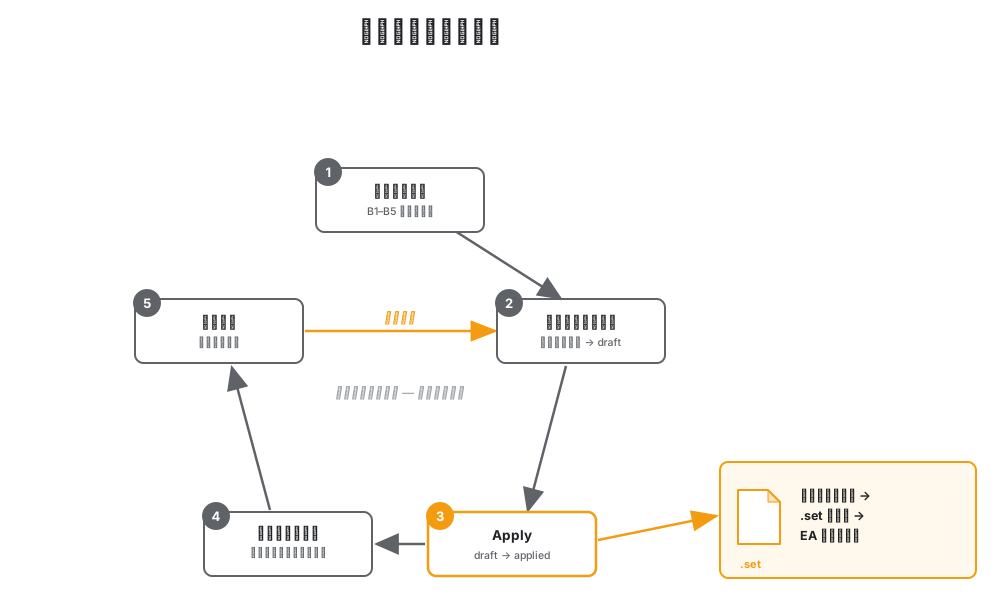
- OkurraButtonを設計チャートに投入します(EAなしで)。companion indicatorsは自動的に読み込まれます(自動ロードが有効な場合)。
- セレクターでボタンを選びます(例:B1)。新規のスロットであれば、パネルがデフォルト値を初期設定します。
- 各セクションでパラメータを編集します — 方向、OKURエンジン、トリガー、SL/TP、フィルター。(意味については第9章。)変更はdraftに入ります。
- Apply。 draftがappliedになり、companion indicatorsと矢印が新しい設定に基づいて再描画されます。
- チャートを見ます。 オシレーターは自分が望む場所でゾーンに入っていますか? シグナル矢印の密度は妥当ですか? フィルターがすべてをブロックしていませんか? 修正すべき点をメモします。
- ステップ3に戻り、絵が自分に合うまで繰り返します。
- 準備ができたら — Saveをクリックして
.setを保存します。ここから設定はEAへ渡り(第7章)、そこで初めて取引が始まります。
このサイクルを、使いたいボタンごとに繰り返します。戦略を1つずつ設計することも(1セッション=1ボタン)、良いテンプレートを他のスロットへクローンして(セクション4.9)差別化することもできます。ここでは忍耐とcompanion indicatorsの観察が主要な道具です — これこそが、戦略の仮説が口座に触れる前に目に見えるものになる、あの「安全な工房」です。
次の章では、もう一つの設計パネル — OkurraGlobal — を見ていきます。そこではEA全体で共有される設定、すなわちグローバルフィルター、口座のguardians、Break Even Auto、Stop on Opposite、Trading Hoursを組み立てます。