
Tool version: OkurraSAR 2.00 · OkurraMMD 2.00 · OkurraSR 2.00 · OkurraOscillator 2.00 (+ global versions 2.00)
章の分け方についての注記。 本章では、コンパニオンインジケーターが何を示すか、そして設計作業でどう使うかを説明します。あるフィルターが戦略にとって何を意味するか(SARが方向を「後押しする」のはいつか、MMDの雲をどう読むか、SRゾーンとは何か)— それは第10章(フィルター)と第9章(OKURエンジン)です。ここでは絵を知り、そこでは — その意味を知ります。
目次
6.1 コンパニオンインジケーターは何のためか 6.2 8つのインジケーター — 概要 6.3 それぞれが何を描くか 6.4 アクティブなボタンへの追従 6.5 ボタン別版とグローバル版を1つのチャート上に 6.6 自動読み込みとクリーンアップ 6.7 EAのチャート上 — アクティブな戦略の絵 6.8 実践
6.1 コンパニオンインジケーターは何のためか
OkurraButtonとOkurraGlobalのパネルはパラメーターを設定するためのものです。コンパニオンインジケーターはそれを価格の上で見るためのものです。これが「見ながら設計する」ことの欠けていた環です。パネルでオシレーターのしきい値やフィルターのパラメーターを変更し、Applyをクリックすると — これら8つのインジケーター(読み込んでいるもの)が、その設定でエンジンとフィルターが「見ている」ものを、チャート上に即座に描き直します。
そのどれもが描画専用です — 「取引のために」何も計算せず、シグナルを生成せず、口座に一切触れません。示すのは絵だけです:オシレーターのライン、SARの点、MMDの雲、SRゾーン。そのおかげで、何かがロボットに渡る前に、戦略が自分の望む場所で市場を「捉えている」かどうかを目で判断できます。
コンパニオンインジケーターは無料です(第3.2章) — パネルを含むすべてのO!kurraインジケーターと同じです。エコシステムへの自然な入口です:EAのサブスクリプションがなくても、方法論を観察するためだけに使えます。
ツールの位置づけ。 コンパニオンインジケーターは観察と学習のためのものです — 方法論が価格の上でどう見えるかを示します。デモ口座で、研究および教育の目的で使います。
6.2 8つのインジケーター — 概要
インジケーターは4つのタイプ(オシレーター+3つのフィルター)に分かれ、各タイプに2つの版があります:ローカル版(単一のボタンの設定を示す)とグローバル版(OkurraGlobalのグローバルフィルターの設定を示す)。
| タイプ | ローカル版(per-button) | グローバル版 | 何を示すか |
|---|---|---|---|
| OKURオシレーター | OkurraOscillator | OkurraGlobalOscillator | OKURオシレーターのライン+しきい値+ゾーン |
| Parabolic SAR | OkurraSAR | OkurraGlobalSAR | SARの点/ライン(トレンド) |
| MMD Clouds | OkurraMMD | OkurraGlobalMMD | 3つの雲(Fast/Slow/Trend)=6本の移動平均 |
| SR Box | OkurraSR | OkurraGlobalSR | サポート/レジスタンスのゾーン |
ローカル版はOkurraButtonのアクティブなボタンが見ているものを示します(6.4節)。グローバル版はOkurraGlobalで設計されたグローバルフィルター — ボタンが購読する共通のもの — を示します(第5.5章、第5.8章)。両方の版を同時にチャートに置くこともできます — 色が異なり、互いに重なりません(6.5節)。
オシレーター(OKUR)はチャート下の別ウィンドウに描かれます(古典的なオシレーターと同じように)。3つのフィルター(SAR、MMD、SR)は価格チャート上に直接オーバーレイとして描かれます。
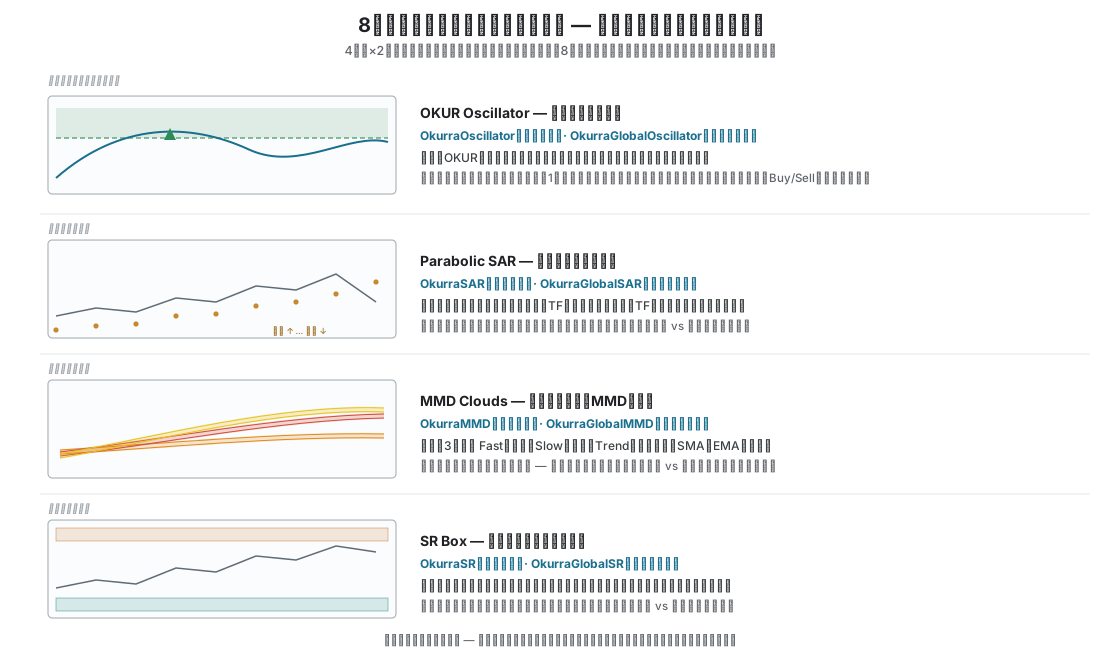
6.3 それぞれが何を描くか
ここでは絵を説明します — 何が見えるか、です。その絵が戦略にとって何を意味するかは第9章(OKUR)と第10章(フィルター)で扱います。
OkurraOscillator — OKURのライン(別ウィンドウ)。
チャート下のウィンドウには、OKURオシレーターのラインと水平なしきい値ライン(Threshold) — ボタンのアクティブゾーンの境界 — が見えます。オプションで、しきい値の「鏡」(反対の値、色が薄いもの)も文脈として表示し、シグナル有効バンドを使う場合は2本目のラインも表示します。インジケーターがボタンに追従しているとき(6.4節)、アクティブゾーンの背景に陰影が付き(BUYは緑、SELLは赤)、しきい値の数値の隣に小さな^またはvの印が現れます。この印はBUY/SELLの方向を示す矢印ではありません — しきい値のどちら側にアクティブゾーンがあるかだけを伝えます(^ = しきい値の上のゾーン、v = 下)。戦略の方向は陰影の色から読み取ります(緑がBUY/赤がSELL)。さらにラインには、現在の設定でエントリーシグナルが発生する箇所に矢印を表示できます。
グローバル版は描き方が異なります。 OkurraGlobalOscillatorはサブウィンドウに2本のしきい値ラインを同時に示します:SELLのしきい値(オレンジレッド、OrangeRed)とBUYのしきい値(ライム、Lime) — グローバルOKURフィルターは方向ごとに別のゾーンを持つからです。さらに破線の「Reach」ライン(各ゾーンの遠い側の縁。ゾーンが「開いている」、つまり遠い縁を持たない場合、このラインは消えます)と、ウィンドウの右端に**「Sell N」と「Buy N」**のラベルを描きます。一方ここには背景の陰影も、シグナルの矢印も、鏡のラインもありません — グローバルフィルターの境界だけを示す、より落ち着いた絵です。
2つの場所、2組の矢印 — これは意図的です。 シグナルは2つの場所で見え、両者は同じものではありません:
- オシレーターのウィンドウは生のOKURシグナルの箇所に矢印を示します — フィルターが働く前に、OKURエンジン自身が生成するエントリーです。通常、その数はより多くなります。リリース1.28以降、矢印はエクストリームモード(第9.5章)を尊重します:One Per Visit / New Extreme / New Extreme + Keepの各モードでは、オシレーターはEAが実際に登録できるシグナルのみを描き(明らかに少なくなります)、ClassicとKeep Across Exitsのモードでは矢印は完全に生のまま — トリガーが満たされるたびに描かれます。
- 価格チャートそのものの上の矢印はOkurraButtonが描くもので(オシレーターではありません)、アクティブなボタンのフィルターを通過したシグナルだけを示します(SAR / MMD / SR / OKUR、およびそのボタンが購読しているグローバルフィルター)。通常、その数はより少なくなります。
ウィンドウとチャートの差は、まさにフィルターが切り落としたシグナルです — フィルターがどれだけ厳しく「ふるい分ける」かを目で判断する方法です。価格上の矢印:SELLはローソク足の上(そのHighから測る)、BUYはローソク足の下(そのLowから)。ローソク足から矢印までの距離はChart_Arrow_Offset_Pts(ポイント単位、デフォルト30)で設定します。矢印は確定したローソク足から描かれるので、いったん置かれた矢印は再描画(リペイント)されません。
OkurraSAR — Parabolic SAR(チャート上)。 SARの時間足がチャートの時間足と一致するとき、価格チャートにSARの点が現れます。SARがチャートより上位の時間足で計算される場合は、短い水平の破線(上位時間足のローソク足1本につき1つ)を描き、上位時間足のローソク足の境界に隙間を空けます — SARの「跳び」で斜めの接続線が生じないようにするためです。価格の一方の側にある点/破線は一方のトレンド方向を意味し、反対の側は — その逆の方向を意味します(意味については第10章)。
OkurraMMD — MMDの雲(チャート上)。 チャートには3つのMMDの雲が表示されます:Fast(黄)、Slow(赤)、Trend(オレンジ)。各雲は同じ期間の移動平均のペア — SMAとEMAであり、同じ色の2本のラインとして描かれます。その間の空間を「雲」と呼びます(インジケーターは色で塗りつぶしません — 単にラインのペアです)。合わせて6本の移動平均になります。3つの雲の相互の配置(どれがどれの上にあるか)がMMD方法論の解釈を担います(詳しい説明は第10.4章。完全な方法論は magiconcharts.com)。
MMDの雲はボタンでもグローバルフィルターでも同じように計算されます — 同じ3つの雲(Fast/Slow/Trend)、同じ原則です。異なるのは色で、1つのチャート上で区別できるようにしてあります:ボタンのローカル版(OkurraMMD)は黄/赤/オレンジで描き、グローバル版(OkurraGlobalMMD)は**Fastを水色(Aqua)、Slowを青(DeepSkyBlue)、Trendを緑(SpringGreen)**で描きます(6.5節)。
2雲モード(MMD 2-Cloud Mode)。 MMDフィルターの設定でMMD 2-Cloud Modeのスイッチを有効にすると(第10.4章)、インジケーターは2つの雲 — FastとSlowだけを描き、Trendの雲はチャートから消えます。これは見た目の問題ではなく、ロジックを忠実に反映したものです:このモードではフィルターの判断はFastとSlowの相互配置のみに依拠し、Trendの雲は完全に無視されます — だからインジケーターはそれを表示しません。ローカル版(OkurraMMD)でもグローバル版(OkurraGlobalMMD)でも同じように動作します。
OkurraSR — サポート/レジスタンスゾーン(チャート上)。 価格の中で検出された重要な高値・安値(スイング)の周囲に構築される矩形のゾーンがチャートに現れます。レジスタンスゾーンはローカルな高値から、サポートゾーンはローカルな安値から作られます。アクティブなゾーンは右方向へ、SR時間足のローソク足5本分だけ未来に延長されます(SR_ShiftToRight 設定、デフォルトは5)。つまり無限に伸び続けるのではなく、現在価格の少し先に突き出すだけです。カバーされたゾーン(価格に突破されたゾーン)はブレイクしたローソク足まで縮み——そのレベルが打ち破られたことを示す視覚的なサインになります。
シグナルゾーンの強調表示(SR Last Zone Mode)。 追跡しているbutton(またはグローバルフィルター)で SR Last Zone Mode が有効な場合(第10.5章)、指標はシグナルゾーン——方向を決定する、最も新しい確定済みゾーン——を他とは異なる形で描画します。すなわち太い中抜きの枠(輪郭のみ、塗りつぶしなし)です。どのレベルが方向を「支配」しているのかが一目でわかります。価格がシグナルゾーンを break すると(方向が取り消されると)強調表示は消え、ゾーンは通常のカバーされたゾーンの見た目に戻ります。スタンドアロンモード(パネルなし)では、指標自身の設定で強調表示を有効にします。OkurraSR では SR_LastZoneMode、OkurraGlobalSR では GSR_LastZoneMode です(デフォルトは無効)。
各指標には、それぞれのオプションに独自の外観設定(色、線の太さ)があります。これらは純粋に見た目だけのもので、エンジンやフィルターが計算する内容には影響しません。
上位時間足とデータの利用可否。 指標がチャートより上位の時間足で計算する場合(例:M1チャート上でM15のMMD)、プラットフォームがまだその時間足のデータを用意できていないと、チャートに「Loading M15 data…」のようなメッセージが表示されます。十数秒たってもデータが揃わない場合(典型的には市場が閉じているとき)、メッセージは「M15 data not available from broker (market closed) - resumes when market opens」に変わります——指標は待機し、データが現れれば自動的に描画を再開します。週末でも、ブローカーがヒストリーを提供している限り指標は通常どおり描画できます。メッセージが見えるのは、実際にデータが欠けているときだけです。
6.4 アクティブbuttonへの追従
これは companion indicators の中核となる仕組みであり、指標がどこから何を表示すべきかを知るのかを説明するものなので、理解しておく価値があります。
各 companion indicator は、次の2つのモードのいずれかで動作します。
- アクティブbuttonへの追従(パネルと連携して作業するときのデフォルトモード)。 指標は現在どのbuttonがアクティブかを検出し、そのbuttonの設定を表示します。OkurraButton のセレクターを B3 に切り替える → 指標はただちに B3 のパラメーターで再描画されます。これにより設計が「生きた」ものになります。1つの指標が5つすべてのbuttonに対応し、常に今あなたが取り組んでいるbuttonを表示します。
- スタンドアロン。 追従すべきアクティブbuttonがない場合(例:パネルなしで指標だけをチャートに投入したとき)、指標は自身の設定——オプションに入力された期間、しきい値、フィルターのパラメーター——を使用します。したがって、完全に独立して、古典的な指標として使うこともできます。
指標がアクティブbuttonを認識する方法:OkurraButton はアクティブbuttonの番号をプラットフォームの共有メモリーに保存し、指標はその番号を読み取ります。番号が見つかれば——追従します。指標の起動時に番号が存在しなければ——自身の設定を使います(スタンドアロンモード)。だからこそ、OkurraButton によって引き込まれた companion indicators(6.6節)は、ただちに何を表示すべきか「知って」いるのです。
小さな注意点。 アクティブbuttonの番号がセッションの途中で消えた場合(例:パネルをチャートから外した場合)、自身の設定への完全な復帰を行うのは OkurraOscillator だけです。MMD / SAR / SR のオーバーレイは、そのとき追従していた最後のbutton設定を保持します——自身の設定に戻るのは、起動時にアクティブbuttonが存在しなかった場合だけです。
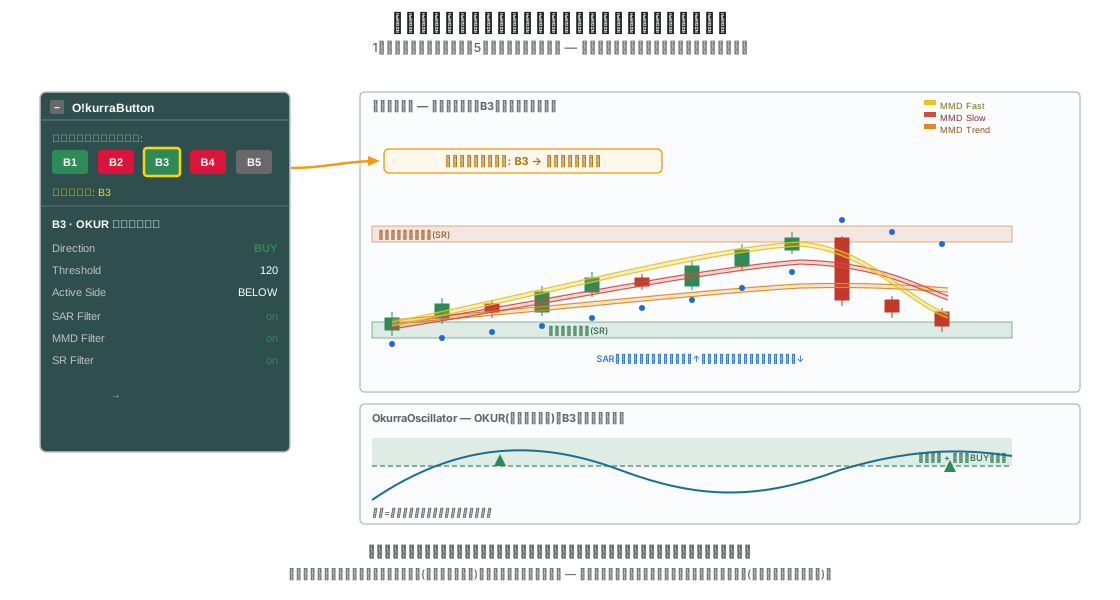
6.5 1つのチャート上での per-button 版とグローバル版
3つのフィルター(SAR、MMD、SR)と オシレーターにはそれぞれグローバル版があります——単一のbuttonの設定ではなく、OkurraGlobal で設計されたグローバルフィルター(buttonがオプトインで購読する共有セット——第5.5章)を読み取るものです。
なぜ1つのチャートに2つの版が必要なのでしょうか。実際の戦略では、buttonがしばしば両方のコンテキストを組み合わせるからです。すなわち、独自のローカルフィルターを持ちつつ、同時にグローバルフィルターを購読するのです(例:高速なゲートとしてのローカル SAR M5 + より広いトレンドとしてのグローバル SAR M15)。チャート上にローカル版とグローバル版の両方があれば、両者を同時に見ることができます。
- ローカル版はアクティブbuttonが見ているものを示し、
- グローバル版は、どのbuttonがアクティブかに関係なく共有フィルターを示します。
混同を避けるため、**グローバル版は異なる色と独自の「スペース」**をチャート上に持ちます——ローカル版と重なることなく共存します。またグローバル版は明確に「フィルターの可視化のみ」です——決してシグナルを生成せず、OkurraGlobal によって保存されたグローバルフィルターの図だけを表示します。
MMD の雲の色早見表——どのセットがどれか。 buttonのローカル版(OkurraMMD):Fast の雲は黄色、Slow は赤、Trend はオレンジ。グローバル版(OkurraGlobalMMD):Fast の雲は水色(Aqua)、Slow は青(DeepSkyBlue)、Trend は緑(SpringGreen)。したがって、チャート上に2組の雲が見える場合、黄・赤・オレンジの組はアクティブbuttonのローカルフィルター、青・緑の組はグローバルフィルターです。
6.6 自動読み込みと後片付け
これら8つの指標を手動でチャートに投入する必要はありません——パネルが代わりに行ってくれます。
- OkurraButton は4つのローカル版(OkurraOscillator は別ウィンドウへ、OkurraMMD/SAR/SR はオーバーレイとして)を引き込みます——その設定にある自動読み込みのスイッチはデフォルトで有効です。引き込むだけではまだ何も描画されません——下の「ゼロ状態」を参照してください。
- OkurraGlobal は4つのグローバル版(OkurraGlobalSAR/MMD/SR + OkurraGlobalOscillator)を引き込みます——ただし「Show … On Chart」を有効にしたものだけです(そして Apply で確定する必要があります)。それがなければ、グローバルオーバーレイはそもそも読み込まれません。
- パネルをチャートから外すと、そのパネルが引き込んだ指標も一緒に削除されます(個別のスイッチ、デフォルトで有効)。チャート上に「孤児」として残らないようにするためです。
起動時のゼロ状態——何かを有効にするまではチャートは空のまま。 投入したばかりの OkurraButton や OkurraGlobal は何も描画しません。これは意図的なものです。
- OkurraButton はbuttonが選択されていない状態で起動し(B1–B5 のどれもアクティブではない)、各buttonはデフォルトですべてのプレビューが無効(Show Oscillator / MMD / SAR / SR Box / Arrows On Chart = off)になっています。図が現れるのは、buttonを選択し、望むプレビューを有効にしたあと(Apply 後)です。
- OkurraGlobal は、対応する「Show … On Chart」が有効な場合にのみ(Apply 後)、そのグローバルオーバーレイを読み込みます。
- EA も「まっさら」な状態で起動します。可視化は EA パネル上でアクティブな戦略の名前をクリックすることでオンになります(第8章)。取り付けたばかりの EA はオーバーレイを描画しません。
このおかげで新しいチャートは清潔なまま保たれ、ランダムなオーバーレイで「ちらつく」ことがありません——何をいつ見るかはあなたが決めます。
もちろん、任意の指標を手動でチャートに投入することもできます(Navigator からドラッグして)——例えば、パネルなしで別のチャート上で単独で使いたいとき(スタンドアロンモード、6.4節)などです。
button ごとの表示スイッチ。 自動読み込みとは独立して、各 companion には OkurraButton 内にbuttonごとの独自スイッチがあります:Show Oscillator On Chart、Show MMD On Chart、Show SAR On Chart、Show SR Box On Chart(および価格チャート上の矢印用の Show Arrows On Chart)。true → オーバーレイが現れ、false → 消えます。変更は Apply 後に反映されます(buttonのあらゆるパラメーター変更と同じです)。これにより、各buttonごとに、どのオーバーレイを見たいかを個別に決められます——例えば SAR と SR なしで、オシレーターと MMD だけ、といった具合です。
リセット(「R」)は設定だけでなく図も消去します。 OkurraButton のリセットは、buttonの値だけでなく可視化も消去します。すなわちすべてのオーバーレイ(MMD / SAR / SR)、矢印、そしてサブウィンドウのオシレーターを取り除きます。チャートはゼロ状態に戻ります——パネルを投入したばかりの状態と同じで、新しい設定の便利な出発点です。(リセットは保存履歴にも EA 自体にも触れません——詳細は第4章と第7章。)
6.7 EA のチャート上——アクティブな戦略の図
companion indicatorsは設計作業だけでなく、稼働中のEAを観察するときにも役立ちます。ロボットが載っているチャートでも同じオーバーレイを表示できます。そのときはEAで現在表示しているストラテジーの設定(ロボットのパネルから見た「アクティブ」なもの)を示します。
仕組みはパネルの場合(セクション6.4)と同じで、「アクティブなbutton」の情報源がOkurraButtonではなくEAである点だけが異なります。ロボットが現在表示中のストラテジーの設定を専用の領域に公開し、indicatorがそれを読み取って描画します。これにより、稼働中のbasketを見ながら、それらのポジションを生成しているストラテジーのフィルターとオシレーターを同時に見ることができます。EAからindicatorを制御する方法の完全な説明は第19章にあります。
重要な区別。 EAのチャートにオーバーレイが見えるということは、そこにdesign panelsがあるという意味ではありません — OkurraButton/OkurraGlobalとEAはチャートを共有しないことを思い出してください(第2.7章)。EAのチャートでは、indicatorはdesign panelではなくロボット自身によって制御されます。
6.8 実践
最後に、実践的な注意点をいくつか挙げます。
- オシレーターから始めましょう。 OkurraOscillatorはストラテジーの心臓部 — thresholdとアクティブゾーンがどこに来るか — を示します。buttonを初めて設計するときは、オシレーターがそもそもあなたの望む場所でゾーンに「入る」のかを、これが最も早く教えてくれます。
- フィルターは1つずつ追加しましょう。 SAR / MMD / SRのオーバーレイを1つずつ有効にし、それぞれが価格上でどのように並ぶか、シグナルが通過できる場所をどのように絞り込むかを観察してください。すべてを同時に表示すると、チャートが混み合うことがあります。
- グローバルフィルターを設計するときはglobal versionを有効にしましょう。 buttonが共有フィルターを使う予定なら、OkurraGlobalでそれらを調整している間はglobal versionをチャートに表示しておいてください — そうすればグローバルフィルターがどこで「ゲートする」のかがすぐに分かります。
- 構造を見るにはきれいなチャート。 価格だけを見たいとき(サポート、レジスタンス、パターン)は、オーバーレイを外すか表示をオフにしてください — 再びストラテジーを調整するときに戻ってくればよいのです。
- これは観察のツールであり、予測のツールではありません。 シグナルの矢印やゾーンは、ある設定のもとでメソドロジーが何を見ているかを示すもので、市場が次に何をするかを予告するものではありません。
これでdesign modeのツールの概観は終わりです。次の章でこのパートを締めくくります — 設定の保存と移行:設計を.setファイルにする方法、その管理方法、そしてEAへの読み込み方法、つまり設計と実行をつなぐ橋を細部まで説明します。