
Tool version: OkurraGlobal 2.00
章の範囲についての注記。 この章はOkurraGlobalパネルの操作方法を説明します — そのレイアウト、セクション、Apply、設定の保存です。個々のグローバル設定の意味は、テーマ別の章で扱います:グローバルフィルター(10)、Break Even Auto(12)、Stop on Opposite(13)、Daily P/L Limits(14)、Equity GuardとProfit Target(15)、Trading Hours(16)。ここでは道具を学び、そこでは仕組みを学びます。
目次
5.1 OkurraGlobalとは 5.2 OkurraButtonとの関係 — 姉妹パネル 5.3 パネルの構造 5.4 2つのレイアウト:垂直と水平(タブバー) 5.5 セクションのファミリー — どこで何を設定するか 5.6 Apply (N) — 変更カウンターと確定 5.7 Save / Load .set — EA全体の完全なセットアップ 5.8 グローバルなコンパニオンインジケーター 5.9 OkurraButtonとのcross-sync 5.10 グローバル設定の典型的な設計サイクル
5.1 OkurraGlobalとは
OkurraGlobalは設計モードの2つ目の設計パネル — OkurraButtonの姉妹です。OkurraButtonが5つの戦略(B1…B5)を扱うのに対し、OkurraGlobalはEA全体で共有されるものすべてを扱います:グローバルフィルター、口座のガーディアン、Break Even Autoの仕組み、Stop on Opposite、Trading Hours、チャートオブジェクト、そしてコントロールパネル自体の設定です。
分担は単純です:
- OkurraButton = 5つの戦略それぞれが何をするか(第4章)。
- OkurraGlobal = すべての戦略が動作する枠組み — button間で共有されるフィルター、口座を守る制限、稼働時間、バスケットの仕組み。
OkurraButtonと同様に、OkurraGlobalも設計用のツールです — そこで設定を組み立て、効果を眺め(例:コンパニオンインジケーターを通したチャート上のグローバルフィルター)、.setに保存します。何も取引しません。 そしてOkurraButtonと同様に無料のツールです(第3.2章) — インストール直後から、キーもアクティベーションもなしで動作します。
実務上、重要な違いが1つあり、セクション5.7で戻ってきます:完全な.setを保存するのはOkurraGlobalからです — EA全体の完全な設定(グローバル設定および5つすべてのbutton)。OkurraButtonはbuttonだけを保存し、OkurraGlobalはすべてを保存します。だからこそ実務ではOkurraGlobalが「完成したセットアップをエクスポートするパネル」であることが多いのです。
5.2 OkurraButtonとの関係 — 姉妹パネル
OkurraButtonとOkurraGlobalは、1つの設計チャート上で一緒に作業するように考えられています(EAなし — 第2章)。既定ではOkurraGlobalはOkurraButtonの右側に表示され(パネルが重ならないようにオフセットが設定されています)、両方をチャートに置くと左に戦略のデザイナー、右にグローバル設定のデザイナーが並びます。
両者は2つの方法で協働します:
- 共有の
.setファイル。 両方のパネルが同じ設定を読み書きします。一方で.setを読み込むと、他方は自分の担当部分を更新できます(cross-sync — セクション5.9)。 - グローバル対ローカルのコンパニオンインジケーター。 OkurraButtonはアクティブなbuttonのフィルターを表示するコンパニオンインジケーターを引き込み、OkurraGlobalはグローバルフィルターを表示するものを引き込みます(セクション5.8)。チャート上で共存できます — グローバルとローカルの文脈を同時に見られます。
OkurraButtonと同じく、OkurraGlobalはEAが動いているチャートには用がありません — 設計は実行と分けて保ちます。
5.3 パネルの構造
OkurraGlobalパネルを上から見ると:
- タイトルバー — ツール名、パネル全体の折りたたみボタン(
[-]/[+])、ドラッグ用のつまみ。 - ステータスバー — 状態メッセージ(例:「Loaded: …」、「Applied locally (state saved to disk)」、エラー)。
- 上部のアクション行 — グローバルなボタン:R(Reset)、Apply、Save、Load(セクション5.6–5.7)。
- 設定セクション — テーマ別にまとめられた32個の折りたたみ可能なセクション(セクション5.5)、2つのレイアウトのいずれかで(セクション5.4)。
編集の仕組みはOkurraButtonと同一です(第4.6章)。値はフィールドの種類に応じて3つの方法で変更します:
- 数値とテキスト — フィールドをクリックし、値を入力し、ENTERで確定します(ESCで取り消し)。
- 選択肢が少ないフィールド(2〜3個) — クリックごとに次の値へループで進みます(クリックが即座に確定し、ENTERは不要)。とりわけon/offの切り替え、Equity Guardのモード(target/trailing)、Daily P/Lのアクション、3状態のストップアクションがこの方式です。
- 長めのリスト(時間足、大きめのenum) — クリックでメニューが開き、そこから項目を選びます。
OkurraButtonと同様にdraft → appliedの区別が働きます:編集は作業用バージョンに入り、Applyだけがそれを確定します(セクション5.6)。未確定のフィールドは金色に光ります。パネhルはサイズのスケーリング、コーナーと位置の選択、Consolasフォント、タイトルバーによるドラッグにも対応しています — 姉妹パネルと同じです。
5.4 2つのレイアウト:垂直と水平(タブバー)
OkurraGlobalはOkurraButtonよりセクションが多い(32対11)ため、それらを配置する2つの方法を用意しています:
垂直レイアウト(クラシック、既定)。 セクションが上下に積み重なり、それぞれ+/−のヘッダーで折りたためます。パネルをスクロールし、作業中のものを展開します。このレイアウトでは各セクションのヘッダーに任意の**「A」**ボタン(quick-Apply)も付きます — そのセクションだけを確定します(パネル設定で有効にするオプション)。
水平レイアウト(タブバー)。 パネルの上部(アクション行の下)に細いタブの水平バーが現れます — セクションごとに1つです。各タブのラベルは短いセクションコードで、1文字ずつ縦に書かれます(例:DPL、EG、GSAR、GOKUR、TH)。タブをクリックすると、パネルはその1つのセクションだけを全幅で表示します。これによりパネルは縦方向にコンパクトに保たれます — 長いリストの代わりに、ワンクリックで切り替える「カード」を持つわけです。1つのことだけを設計しているとき(例:Trading Hoursだけ)、全体をスクロールしたくないときに便利です。
レイアウトの切り替えと選択したタブは(チャートごとに)記憶されるため、時間足の変更や再起動の後もパネルはあなたの配置に戻ります。
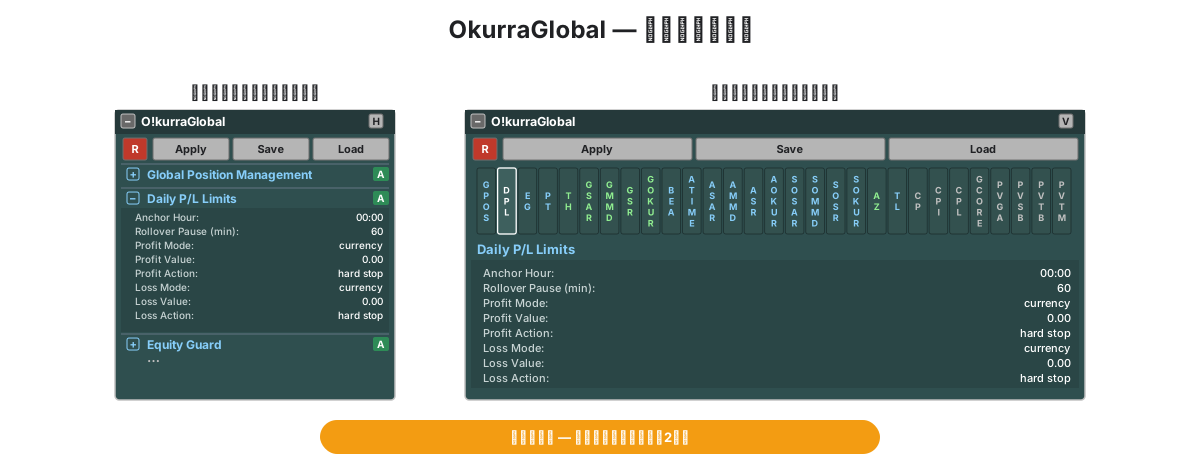
どちらのレイアウトを選ぶか? 垂直は、複数のセクションを一度に見てスクロールしたいときに向きます。水平は — セクションが多く、タブのように行き来したいときに向きます。純粋に見た目の好みであり、設計する設定には影響しません。
5.5 セクションのファミリー — どこで何を設定するか
32のセクションは多く聞こえますが、8つの論理的なファミリーにまとまります。パネル上の順序は意図的です:ポジションと資金の管理から、フィルター、バスケットの仕組みを経て、パネル自体の設定へ。
| ファミリー | パネルのセクション | 意味 → 章 |
|---|---|---|
| ポジションと口座のガーディアン | Global Position Management · Daily P/L Limits · Equity Guard · Profit Target · T. on Server | 9, 14, 15 |
| 取引セッション | Trading Hours | 16 |
| グローバルフィルター | Global SAR Filter · Global MMD Filter · Global SR Filter · Global OKUR Filter | 10 |
| Break Even Auto | Break Even Auto (BEa) · BEa Auto-Arm: Time-of-day / SAR Flip / MMD Cross / SR Break / OKUR Cross | 12 |
| Stop on Opposite | StopOpp Setup · StopOpp SAR · StopOpp MMD · StopOpp SR · StopOpp OKUR | 13 |
| チャートオブジェクト | Activation Zones · Target Lines | 11 |
| Price Movementセンサー | Price Movement(共通設定 + 4つのセンサーブロック) | 18 |
| パネルとシステム | Control Panel (+ Info, + Layout) · Global Core · Alerts · Panel: Global Actions / Status + Target Blocks / Trade Markers | 8, 20 |
この分類について、実務的な注意点をいくつか:
- グローバルフィルター(4セクション) は、ボタンが Use Global … Filter のオプトインによって「接続する」共有の SAR/MMD/SR/OKUR のセットです(第4.5章、意味は第10章)。ここで EA 全体に対して一度だけ設定します。Global SR Filter セクションには — SR Reaction Mode の行の隣に — 「SR Last Zone Mode」 という行があります: 最後に確定した SR ゾーンが唯一許可されるエントリー方向を決めるモードです(第10.5章)。
- Break Even Auto はなんと6セクション — BEa 本体に加えて、5つの独立した Auto-Arm トリガーのセクション(Time、SAR、MMD、SR、OKUR)です。これは各トリガーが独自の独立したパラメーターを持つことを反映しています(第12章)。リリース1.28以降、BEa Auto-Arm: OKUR Cross セクションは共有のオシレーターインスタンス上に2つのトリガーを保持します: ゾーンベースの OKUR transition と、Bounce (arm on pull-back) / Bounce BUY Th / Bounce SELL Th / Bounce Correction の各行 — 消耗(exhaustion)の極値からの反発でアームする6番目のトリガーです(第12.7章)。「Break Even Auto (BEa)」セクション自体にも、ガードと追加ポジション(add-on position)のサイズを制御するセルが含まれます: Zero-level guard(Global 1.15以降 — ゼロレベルガードが独自のスイッチを持ち、デフォルトで有効)、Adapted sizing、Multisize x / step / max lot(リリース2.00以降、乗数は小数を受け付け、1未満の値では逓減になります — 第12.6章)、Adapted 1st hedge % of basket(Global 1.15以降 — シールドの最初の追加ポジションのスケール)、Adapted tolerance unit(Global 1.15以降 — しきい値の単位: ロットまたは保護対象バスケットの%)、そして Adapted tolerance (0=flip, -=early) — ゼロレベルガードのしきい値(Global 1.14まではラベル「Adapted tolerance lots (0=flip)」); さらに 1st hedge open on arm の行(旧「Instant open on arm」)と Manual arm incl. all(デフォルトで有効 — 手動アームは方向全体をまとめて対象にします; 第12.3章); Global 1.23以降はセクションの末尾に Auto-Arm Mode SELL / BUY のペアも加わりました — その方向の Auto-Arm トリガーの組み合わせモードです(any (OR) = 最初に満たされたものがアームする、デフォルト; all (AND) = 有効なすべてのコンフルエンス; 第12.8章); これらすべての意味は第12.6章で説明します。
- Stop on Opposite は5セクション — 共通の StopOpp Setup に加えて、フィルターごとに1つ(SAR/MMD/SR/OKUR)で、エントリーフィルターとは独立したパラメーターを持ちます(第13章)。StopOpp Setup セクション(Global 1.25以降)は F7 のグループ「Stop Opposite Setup」を反映し、Sources Mode (all buttons) の行を含みます — ボタンの有効な SO フィルターのグローバルな組み合わせモードです(any (OR) = 最初に逆になったものが反応する、デフォルト; all (AND) = すべてが同時に逆になったときにのみ反応; 第13.9章)。この設定はすべてのソースとすべてのボタンで共有されます — だからこそ、フィルターごとのセクションのいずれかではなく、独自のセクションに置かれているのです。
- T. on Server — ポジション/ガーディアンのファミリーにある独立したセクション(パネル上ではこのラベル): ブローカーのサーバー側に実際の SL/TP を書き込むモード(スケジュール付き)で、EA が監視する仮想(ステルス)SL/TP の代替です。この仕組みは第9章で扱います。
- 「Price movement sensors」ファミリー は単一の Price Movement セクションです(ファミリー共通の設定+6行ずつの4つのセンサーブロック) — パネル上では物理的に Global Core と Alerts の間にあります; 意味は第18章。
- 「Panel and system」ファミリー は戦略には関わらず、EA コントロールパネルの外観と表示だけに関わります — 何を表示し、どう配置するか。Global Core にはシステム設定が含まれます: Magic Number と、ペンディングオーダーおよび SL/TP の仮想化です。(ライセンスキーはパネルには表示されません — EA の inputs でのみ入力します、第3章。)これらの設定の意味は EA パネルとあわせて扱います(第8章)。Alerts セクションもこのファミリーに属します — EA のアラートポップアップをミュートするための10個のセルです(11番目のアラートスイッチ — Own Registry Popup — は EA の Inputs ウィンドウにのみ存在します; 本項の下で説明します)。
この章の内容は、これらの設定がどこにあり、どのように確定するかです。それぞれの意味については、右の列にある章を参照してください。
同じことは EA 自体でも設定できます。 これらのセクションはそれぞれ、EA の Inputs ウィンドウのパラメーターグループに対応します(例: Global Position Management、Daily P/L Limits、Equity Guard、T. on Server、Trading Hours…)。したがって OkurraGlobal は技術的には必須ではありません — すべてを F7 から EA で直接設定できます。ただしパネルは、読みやすいセクション分け、チャート上でのグローバルフィルターのプレビュー、未確定の変更を示す金色のマーカーを提供するため、生の長い Inputs リストよりも設計が快適で、ミスも起きにくくなります(第8.1章)。
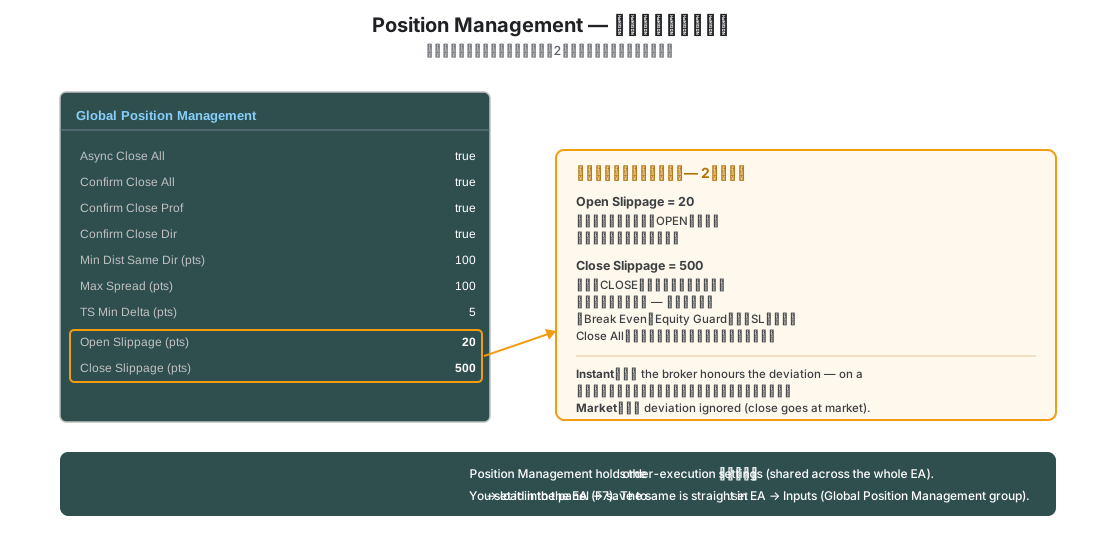
Position Management セクションのセル — 価格偏差(slippage)を含む
ポジションと口座ガーディアンのファミリーでは、Position Management セクションがグローバルな注文執行の設定をまとめています。「Max Spread (pts)」 セル(許容される最大スプレッド)と 「TS Min Delta (pts)」 の隣に、価格偏差(slippage) の2つのセルがあります:
- 「Open Slippage (pts)」(デフォルト20) — ポジションを建てるときに許容される最大の価格偏差。
- 「Close Slippage (pts)」(デフォルト500) — 決済時の最大偏差。値が大きい=決済が拒否されることが少ない(実質的には強制的な決済で、代わりに価格がやや不利になります)。
決済側にこれほど大きな余裕を取る理由: Instant 執行の口座ではブローカーが許容偏差を尊重し、急激な値動きの際に決済や変更を拒否することがあります(リクオート)。決済側に十分な余裕があれば、保護的な決済(緊急の Break Even 決済、Equity Guard、仮想 SL、手動の Close All)が拒否されません。Market 口座では偏差は無視されます(決済はいずれにせよ成行で執行されます)。Market / Instant execution および slippage の概念 — 第3章。
値は OkurraGlobal パネルで設定し、その後 — どの設定とも同じように — .set に保存して F7 経由で EA に読み込みます(セクション5.7)。
ボラティリティによるロット正規化(ATR) — 6つのセル
リリース2.00以降、Position Management セクションには ATR ロット正規化の6つのセルも含まれます — これはすべてのボタンの基準ロットを、市場の現在のボラティリティに反比例してスケーリングする仕組みです(高ボラティリティ=小さいロット、低ボラティリティ=大きいロット): Lot ATR Enabled スイッチ、ATR の期間と時間足、基準となる ATR(ポイント)(= ロットの100%; 0 = スイッチを入れていても仕組みは動作しません)、および Min/Max のパーセンテージ範囲(デフォルト25〜400%)。全体としてデフォルトでは無効です。意味とキャリブレーションは第9.9章で説明します; Global の他のセクションと同様に、値は .set(LotATR_* キー)でエクスポートし、F7 経由で EA に読み込みます — EA の Inputs ウィンドウでは同じグループが「Lot Volatility Normalization (ATR)」という名前です。
Monitor Own Only — 「own only」モード
「Monitor Own Only」 セル(デフォルトで有効)は、EA を 「own only」モードに切り替えます: ロボットは(Break Even、Trailing、仮想 SL/TP、バスケット、すべての決済を)自分自身が建てたポジションのみ管理し、その銘柄で Magic Number が一致するすべてのポジションを対象にはしません。
何のためのものか: 2つの EA インスタンスが同じ銘柄で同じ(または重複する)Magic Numberで動作する場合 — 例えば同じ銘柄のチャート2枚で設定が異なる場合 — このモードがないと、各インスタンスは相手のポジションを自分のものとして見てしまいます(「浸み出し」): それらを自分のバスケットに数え、そのストップを動かし、Close All では他方のポジションまで決済してしまいます。「own only」モードでは、各インスタンスが自分自身のポジションレジストリを保持します(MQL5/Files/OKU/ea_memory/ にある永続ファイルで、口座・銘柄・Magic・チャートによって識別されます)。これはターミナルの再起動や再コンパイルを経ても残ります。
EA はどのようにしてポジションが「自分のもの」だと分かるのでしょうか。EA 1.11 以降、レジストリへの記入はこのインスタンスが注文を送信した瞬間に作成されます — ブローカーの通知から読み取った Magic Number に基づくのではありません。これは意図的な堅牢化です: ブローカーの通知は不完全なことがあり(拒否された非同期注文は Magic なしで返ってくることがあります)、Magic を共有または重複させた2つのインスタンスでは、通知で育てたレジストリが各インスタンスに隣のインスタンスの建玉まで記入してしまい — まさに保護すべき場所で分離に穴を開けていました。現在では、隣のインスタンスのポジションがレジストリに入ることは決してありません; EA が「Magic によって」ポジションを追加する唯一の場面は、モードの初回起動時の一度きりの adoption です(下記参照)。
知っておくとよい3つの挙動:
- 稼働中のバスケット上で更新しても安全です。 このモードの初回起動時(レジストリがまだ存在しない場合)、EA は自分の Magic を持つ現在オープン中のポジションを自動的に**アダプト(adopt)**します — 管理から外れるものはありません。レジストリが既に存在していて、それでも一部のポジションがその外に残ってしまった場合(緊急ケース)、EA の設定には一度きりのスイッチ
Global_OwnOnly_AdoptExisting(デフォルトは無効)があります。有効にして EA を再起動すると — 自分の Magic を持つ現在のすべてのポジションがレジストリに追加されます — その後、再び無効に戻してください。 - ブローカーの拒否に対する耐性。 ポジションがレジストリから削除されるのは、口座から実際に消えたときだけです。ブローカーに拒否されたクローズによって保護対象から外れることはありません。
- このモードの境界: 隔離されるのはオープンポジションの管理です。その日の確定損益(Daily P/L)は依然として Magic Number ごとに集計されます — Magic を共有する 2 つのインスタンスは「日次のゼロ」を共有したままです。だからこそ Magic のベースを離して設定すること(≥7 間隔)は引き続き推奨されます(chapter 9)。「own only」はバスケットの混在からは守りますが、Magic の衛生管理を免除するものではありません。
このセルを無効にすると、以前の動作(すべてを symbol+Magic で判定)に戻ります。関連する Panel: Trade Markers セクションの**「Markers Own Only」セルは、同様にトレードの可視化**(履歴の矢印とポジションライン)をこのインスタンスに限定します — 詳細は chapter 19。
Close Model — EA がクローズを送信する方法
2 つのセルがクローズ(Close All、Equity Guard、Profit Target、Basket Max Loss、BEa、virtual SL/TP)の送信方法を制御します:
- 「Close Model (0=Auto 1=Sync 2=Async 3=Adapt)」(デフォルト 0 = Auto、EA 1.22 まではデフォルトが 3 = Adaptive でした) — 最初のクローズ試行のモード:
- 0 Auto — 従来の動作:Async Close All スイッチに従います。
- 1 Sync — 常に同期:各クローズは次を送信する前にブローカーの確認を待ちます(大きなバスケットでは最も遅く、予測可能性は最大)。
- 2 Async — 常に非同期:バスケット全体を一度に送信します(最速)。
- 3 Adaptive — 非同期ですが学習付き:非同期送信の後にブローカーが未決済のポジションを残した場合、EA はクールダウンの間だけ同期モードに切り替わり、その後自ら試験的に非同期へ戻ります。
- 「Adapt Sync Cooldown (min)」(デフォルト 30) — そのクールダウンの長さ(分)。
デフォルトの組み合わせについて散文で(EA 1.23 以降):Auto モードは Async Close All スイッチに従い、そのスイッチはデフォルトでオフです — したがって何も変更しなければ、すべてのクローズがブローカーの確認を待ちます(予測可能性は最大)。大きなバスケットをより速くクローズしたい場合は、Async Close All を有効にするか、モデルを Async/Adaptive に切り替えてください — 各モードの仕組みは変わりません。
セーフティネットは常に働きます。 モデルに関係なく、EA は毎回の送信後にポジションが本当にクローズされたかを検証し、取り残しがあれば同期的にとどめを刺し、アラートを出します。モデルが選ぶのは最初の一発だけ — 検証ととどめの処理は取り外せません。
EA が何かを送信する前に、そもそも取引が有効になっているか(ターミナルの AutoTrading + EA へのアルゴ許可)も確認します。有効でない場合 — 拒否の雪崩の代わりに、1 分ごとに 1 つの明確な**「PROTECTION OFFLINE」**アラートが出ます(chapter 21.6)。
Commission per Lot — 損益計算におけるブローカーの手数料
**「Commission / 1.0 Lot RT (0=off)」**セル(デフォルト 0 = off)は、1.0 ロットの往復あたりのブローカー手数料の見積もりコスト(round-turn:オープン + クローズ)を口座通貨で EA に伝えます。例:ブローカーが片道あたり 3.50 USD を徴収する → 7.0 と入力します。この値はブローカーの口座仕様で確認できます。
これが何のためにあるか:プラットフォームはオープンポジションの手数料を報告しません — その現在の損益(floating)は実際よりも良く見えます。値を入力すると、EA はすべてのオープンポジションの floating を lots × cost だけ減額し、Equity Guard、Basket Max Loss、Daily P/L、そして Status パネルがネットの結果を見て、コストで水増しされていない本当のしきい値で反応するようになります。さらに:
- 「Close profitable only」(および「close losing only」モードの Profit Target)は、自分の手数料をかろうじて賄う程度のポジションを利益が出ているとは見なしません。
- BEa のシールドはブレイクイーブンのレベルを移動させ、「ゼロ」がバスケットの手数料も賄うようにします — わずかに遅くクローズしますが、コスト後の本当のゼロでクローズします(chapter 12.2)。
クローズ済みのトレードについて EA は見積もりを行いません — そこでは常にブローカーが実際に計上した手数料(ポジションのオープン時に既に徴収された分も含む)を計算します。値が 0 = 損益計算はこれまでとまったく同じです。
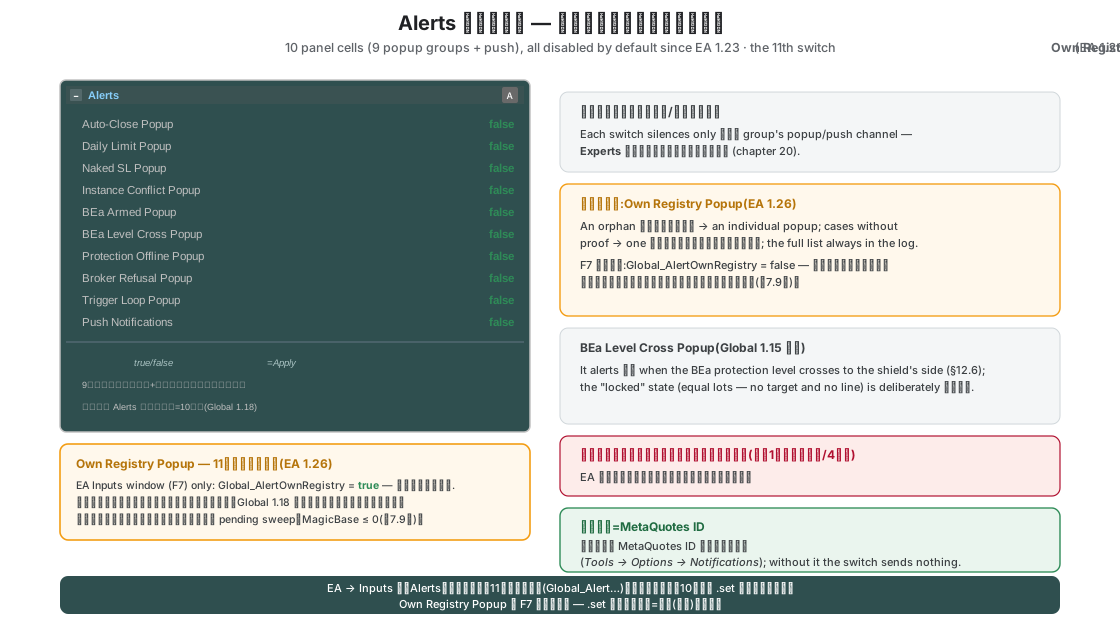
Alerts セクション — ポップアップウィンドウの制御
EA は重要なイベントを MetaTrader のアラートポップアップ(Alert)で通知し、オプションで携帯電話へのプッシュ通知でも通知します。取引が活発なときはポップアップが積み上がることがあります — Alerts セクション(EA 1.08 / Global 1.05 以降)では各グループを個別に有効化できます。スイッチは 11 個(10 番目 — BEa Level Cross Popup — は EA 1.20 / Global 1.15 で追加、11 番目 — Own Registry Popup — は EA 1.26 で追加され、今のところ EA の Inputs ウィンドウにのみ存在し、パネルには 10 個のセルが表示されます)、EA 1.23 以降はデフォルトで無効、ただし 1 つだけ例外があります:Own Registry Popup は工場出荷時に有効(純粋に情報提供のため — chapter 7.9)。残りのポップアップは意識的に、見たいものだけを有効にします(バージョン 1.22 まではすべてデフォルトで有効でした):
| セル | どんなときにアラートするか |
|---|---|
| Auto-Close Popup | ガーディアンが自動的にポジションをクローズした — ポップアップがどれかを示します(Equity Guard / Profit Target / Basket Max Loss / Target Line) |
| Daily Limit Popup | 日次の利益または損失の上限が発動した(Daily P/L、chapter 14) |
| Naked SL Popup | ボタンで virtual SL が有効なのに StopLoss=0 — オープンがブロックされ、ポップアップが理由を説明します |
| Instance Conflict Popup | 別の EA インスタンスが同じ、または重複する Magic Number を使用している(chapter 9) |
| BEa Armed Popup | EA の再起動後も BEa のシールドがまだ armed のまま(chapter 12) |
| BEa Level Cross Popup | BEa の保護レベルがシールド側へ越えた — 保護されたバスケットがゼロに達するには、相場がさらに自分に不利な方向へ進む必要があります(chapter 12.6) |
| Protection Offline Popup | AutoTrading がオフで保護のための送信がブロックされている — 「PROTECTION OFFLINE」(chapter 21.6) |
| Broker Refusal Popup | ブローカーが SL の移動またはクローズを拒否した — 取り残しやリトライに関するアラートを含みます |
| Trigger Loop Popup | ボタン間の trigger loop が検出され、cooldown が作動した(chapter 17) |
| Own Registry Popup (EA 1.26; EA Inputs ウィンドウのみ — F7) | own-registry のイベント(chapter 7.9):所有の証明があるオーファン — 個別のポップアップ、証明がないケース — セッションごとに 1 つのまとめポップアップ、再起動後に一掃された pending、MagicBase ≤ 0 の警告 — デフォルトで有効な唯一のスイッチ |
| Push Notifications | 携帯電話へのプッシュチャネルのマスタースイッチ(MetaQuotes ID) |
知っておく価値のある 3 つのルール:
- 消せるのはポップアップ / プッシュだけです。 各スイッチはそのグループのポップアップ/プッシュのチャネルだけを黙らせます — Experts ジャーナル(ログ)への記録は常に残るため、診断が見えなくなることはありません(chapter 21)。
- ライセンス関連のアラートにはスイッチがありません — 意図的なものです。EA が取引していない理由は常に見えていなければなりません。煩わしくならないよう、同じ継続中の問題についてのポップアップは最大で4 時間に 1 回しか繰り返されません(chapter 3.7)。ジャーナルの行は試行のたびに書き込まれます。
- プッシュには MT5 で設定した MetaQuotes ID が必要です(Tools → Options → Notifications)。それがなければ、スイッチを有効にしても単に何も送信されません。
10 番目のスイッチについて散文で:BEa Level Cross Popup がアラートするのは、BEa シールドの保護レベルが add-on 側へ越えたときだけです — SELL バスケットでは目標が価格の上に、BUY バスケットでは価格の下に来る、つまり保護されたバスケットが今や相場がさらに自分に不利な方向へ進むことを必要としている状態です。「locked」状態(ロットが等しい — 目標もラインもない)は意図的にログのみとしています:equalizing shield では arm のたびに発生するため、それをアラートすると本当に危険なケースが埋もれてしまうからです(chapter 12.6)。
11番目のスイッチについて散文で: Own Registry Popup(Global_AlertOwnRegistry、EA 1.26 以降)は唯一の工場出荷時に有効なアラートです。純粋に情報提供用で、取引を変えることは決してありません(テスターでは消音)。対象はポジション所有権レジストリのイベントです。所有権の証明があるオーファンには個別のポップアップが表示され、証明のないケースはセッションごとに1つのまとめポップアップに集約されます。さらに再起動後にスイープされた pending order についてのメッセージと MagicBase ≤ 0 の警告も含まれます。このスイッチは Global 1.18 パネルにはセルがありません — 設定は EA の Inputs ウィンドウ(F7)でのみ行います。パネルから保存した .set ファイルにはこのキーが含まれないため、F7 で読み込んでもデフォルト値(有効)のままです。無効化(Global_AlertOwnRegistry=false)してもポップアップが消えるだけで、Experts ジャーナルへの記録は残ります。詳細とフラッド防止ガードは第7.9章。
他のすべての Global セクションと同様に、設定は .set(Global_Alert… キー)でエクスポートし、F7 で EA に読み込みます。同じ「Alerts」グループは EA の Inputs ウィンドウにもそのままあります。
5.6 Apply (N) — 変更カウンターと確定
OkurraGlobal は OkurraButton と同様に、draft(現在編集中の内容)と applied(確定済みの状態。companion indicators が読み取り、エクスポートされる対象)を分離しています。Apply は draft → applied に移します。
OkurraGlobal が加えているのは、Apply ボタン上に直接表示される変更カウンターです。未確定の編集があるとき、ボタンは Apply (N) と表示され、N は確定待ちのフィールド数です。すべて確定済みのときは単に Apply と表示されます。これにより draft にいくつの変更が残っているかを一目で確認できます — セクション数が多く、どこかで何かを変更したことを忘れやすい場合に役立ちます。
垂直レイアウトではセクションに追加で 「A」ボタンがあります — これは同じフル Apply へのショートカットです。どのセクションの横の「A」をクリックしても、メインの Apply とまったく同じようにパネル全体(全セクションを一度に)を確定します。「A」ボタンはカウンターを表示せず、選択的に確定することもありません — 長くスクロールしたパネルでメインボタンまで戻らずに済むために存在します。
Apply が行うこと(マニュアルモデル、第2.7章)は OkurraButton とまったく同じです:
- Draft → applied(内部状態
Global_applied.iniに保存)。 - 履歴への自動保存コピー(
OKU/history/auto_Global_<timestamp>.ini)— ローリングバックアップ。 - チャート上のグローバル companion indicators の更新。
そして OkurraButton と同様に: Apply は EA には何も送りません。 設定をロボットに届けるには — Save .set + F7(セクション 5.7)。
R(Reset)ボタンは、適用済みのグローバル状態を(誤クリック防止の保護付きで)クリアします。履歴には触れません — OkurraButton の Reset と同様です。
5.7 Save / Load .set — EA 全体のフルセットアップ
ここが OkurraGlobal が機能的に OkurraButton と異なる点であり、「メインのエクスポートパネル」と呼ばれる理由です。
Save — フルセットアップの保存。 OkurraGlobal で Save をクリックすると、.set に EA 全体の完全な構成が保存されます:
- グローバルセクション(このパネルの32セクションのすべての設定)、
- および5つすべてのボタン(B1…B5)のパラメーター。
これはロボットに「そのまま」読み込める状態のファイルです — すべてが含まれています。Save をクリックすると名前フィールド付きの小さな保存ダイアログが開きます — ファイル名はその場、ダイアログ内で付けます(デフォルトとして Global_<timestamp>.set が提案されます。「V」で確定、「X」でキャンセル)。ファイルは OKU/sets/ ディレクトリに保存されます。名前は後から Load ダイアログで変更することもできます(第7.2章)。
OkurraButton との比較。 OkurraButton の Save はボタン(B1…B5)のみを保存し、グローバルセクションは含みません。OkurraGlobal の Save はすべて(グローバル + ボタン)を保存します。フルセットアップを設計していて EA 用に1つのファイルが欲しいなら — OkurraGlobal から保存してください。両種類の
.setの詳細な比較は第2.4章、構成の移行の完全な説明は第7章。
Load — .set の読み込み。 OKU/sets/ 内の .set ファイルのブラウザーを開きます。ファイルを選ぶと、パネルはそこからグローバルセクションを読み込みます(そして cross-sync により OkurraButton にその分を渡します)。Load ダイアログでは保存済みファイルの名前変更もできます。
5.8 グローバル companion indicators
OkurraGlobal は companion indicators のグローバル版を読み込みます — チャート上にグローバルフィルター、すなわちボタンが opt-in で接続する対象を表示します:
- グローバル SAR の自動読み込み — OkurraGlobalSAR インジケーター(グローバル SAR のドット)を重ねます。
- グローバル MMD の自動読み込み — OkurraGlobalMMD(グローバル MMD の clouds)を重ねます。
- グローバル SR の自動読み込み — OkurraGlobalSR(グローバル SR のゾーン)を重ねます。
- グローバル OKUR の自動読み込み — OkurraGlobalOscillator(別ウィンドウのグローバル OKUR Filter)を重ねます。
- インジケーターの自動除去 — OkurraGlobal をチャートから外すと、これらのオーバーレイを削除します。
5つのスイッチはすべてデフォルトで有効です — OkurraGlobal をチャートにドロップすると、グローバルオーバーレイ一式が自動的に読み込まれ、パネルを外すと一緒に消えます。
これらのインジケーターは、OkurraButton でどのボタンがアクティブかに関係なくグローバルなコンテキストを表示します。おかげで、グローバルフィルターを設計しながら、それらがチャート上のどこに落ちるかをすぐに確認でき、そこに接続することになる戦略に合うように調整できます。companion indicators(ローカルとグローバル)の完全な説明は第6章。
ゼロ状態。 自動読み込みがデフォルトで有効であっても、当該のグローバルオーバーレイが表示されるのは、そのために「Show … On Chart」を有効にした場合のみです(Apply 後)。それがなければ OkurraGlobal はまったく描画しません — 新しいチャートは空のままです(第6.6章)。
5.9 OkurraButton との cross-sync
両方のパネルが同じチャート上にあるとき、.set の読み込み時に両者の間で同期が働きます(メカニズムは第2.5章で説明):
- OkurraGlobal で
.setを読み込む → OkurraGlobal がグローバルセクションを読み込み、OkurraButton(存在する場合)が同じファイルから B1…B5 のパラメーターを読み込みます。 - OkurraButton で
.setを読み込む → OkurraButton がボタンを読み込み、OkurraGlobal がグローバルセクションを読み込みます。
つまり1回のファイル読み込みで両方のパネルが更新されます — 同じ構成を2回読み込む必要はありません。この同期はチャートにローカルであり、繰り返す価値がありますが EA には触れません。変更をロボットに届けるには、.set を保存し、EA で F7 から読み込みます。
5.10 グローバル設定の典型的な設計サイクル
OkurraGlobal での作業リズムは OkurraButton のサイクル(第4.12章)と双子ですが、対象は戦略が動作する枠組みです:
- OkurraGlobal を設計チャートにドロップします(できれば OkurraButton の隣、EA なしで)。グローバル companion indicators は自動的に読み込まれます。
- レイアウトを選びます — 垂直か水平か(セクション 5.4)— 自分が作業しやすい方に応じて。
- セクションファミリーで設定を設計します(セクション 5.5): まず実際に有効にしたいもの — 例えばボタンに使わせるならグローバルフィルター、リミットが欲しいならアカウントの guardians。残りは妥当なデフォルトのままにします。
- Apply。
Apply (N)カウンターを見てください —Applyに戻ったらすべて確定済みです。グローバル companion indicators は新しい構成に基づいて再描画されます。 - チャートを見ます。 グローバルフィルターは、ボタンのシグナルをゲートしてほしい場所に落ちていますか? 修正して再度確定します。
- 全体が完成したら — Save をクリックしてフル
.set(グローバル + すべてのボタン)を保存します。これが EA に読み込むファイルです(第7章)。
通常は両方のパネルで並行して設計します: ボタンは OkurraButton で、枠組みは OkurraGlobal で、最後に OkurraGlobal からの1回の Save で全体を保存します。忍耐と companion indicators の観察が — ここでも、設計モードのどこでもそうであるように — 主要な道具です。
これで設計パネルのペアは終わりです。次の章では companion indicators — フィルターやオシレーターが見ているものをチャート上に表示する8つの可視化ツール — を見ていきます: どう読むか、いつ使うか、パネルおよび EA とどう連携するか。