
Tool version: OkurraSAR 2.00 · OkurraMMD 2.00 · OkurraSR 2.00 · OkurraOscillator 2.00 (+ global versions 2.00)
หมายเหตุเกี่ยวกับการแบ่งบท. บทนี้อธิบายว่าอินดิเคเตอร์ประกอบแสดงอะไร และใช้งานอย่างไรในงานออกแบบ ส่วน ฟิลเตอร์แต่ละตัวมีความหมายอย่างไร ต่อกลยุทธ์ (เมื่อใดที่ SAR “เอื้อ” ต่อทิศทางหนึ่ง, การอ่านคลาวด์ MMD, โซน SR คืออะไร) — นั่นคือบทที่ 10 (ฟิลเตอร์) และบทที่ 9 (เอนจิน OKUR) ที่นี่คุณเรียนรู้ภาพ ที่นั่น — ความหมายของมัน
สารบัญ
6.1 ทำไมต้องมีอินดิเคเตอร์ประกอบ 6.2 อินดิเคเตอร์แปดตัว — ภาพรวม 6.3 แต่ละตัววาดอะไร 6.4 การติดตาม button ที่กำลังใช้งาน 6.5 เวอร์ชัน per-button และเวอร์ชัน global บนชาร์ตเดียวกัน 6.6 การโหลดอัตโนมัติและการเก็บกวาด 6.7 บนชาร์ตของ EA — ภาพของกลยุทธ์ที่กำลังใช้งาน 6.8 ภาคปฏิบัติ
6.1 ทำไมต้องมีอินดิเคเตอร์ประกอบ
แผง OkurraButton และ OkurraGlobal ให้คุณ ตั้งค่า พารามิเตอร์ ส่วนอินดิเคเตอร์ประกอบให้คุณเห็นค่าเหล่านั้นบนราคา นี่คือข้อต่อที่ขาดหายไปของ “การออกแบบไปพร้อมกับการเห็น”: คุณเปลี่ยน threshold ของออสซิลเลเตอร์หรือพารามิเตอร์ของฟิลเตอร์ในแผง กด Apply — แล้วอินดิเคเตอร์แปดตัวนี้ (เท่าที่คุณโหลดไว้) จะวาดใหม่บนชาร์ตทันทีตรงตามสิ่งที่เอนจินและฟิลเตอร์ “เห็น” ด้วยการตั้งค่านั้น
แต่ละตัวทำหน้าที่วาดเท่านั้น — ไม่คำนวณอะไร “เพื่อการเทรด” ไม่สร้างสัญญาณ ไม่แตะบัญชี มันแสดงภาพ: เส้นออสซิลเลเตอร์, จุด SAR, คลาวด์ MMD, โซน SR ด้วยเหตุนี้ ก่อนที่อะไรก็ตามจะไปถึงหุ่นยนต์ คุณสามารถประเมินด้วยสายตาได้ว่ากลยุทธ์ “จับ” ตลาดตรงจุดที่คุณต้องการหรือไม่
อินดิเคเตอร์ประกอบเป็นของฟรี (บทที่ 3.2) — เช่นเดียวกับอินดิเคเตอร์ O!kurra ทั้งหมด รวมถึงแผงต่าง ๆ ด้วย เป็นจุดเริ่มต้นตามธรรมชาติในการเข้าสู่อีโคซิสเต็ม: คุณใช้มันเพื่อสังเกตวิธีการล้วน ๆ ได้ แม้ไม่มีการสมัครสมาชิก EA
การวางตำแหน่งของเครื่องมือ. อินดิเคเตอร์ประกอบมีไว้เพื่อ การสังเกตและการเรียนรู้ — แสดงให้เห็นว่าวิธีการนี้มีหน้าตาอย่างไรบนราคา คุณทำงานกับมันบนบัญชี Demo เพื่อวัตถุประสงค์ด้านการวิจัยและการศึกษา
6.2 อินดิเคเตอร์แปดตัว — ภาพรวม
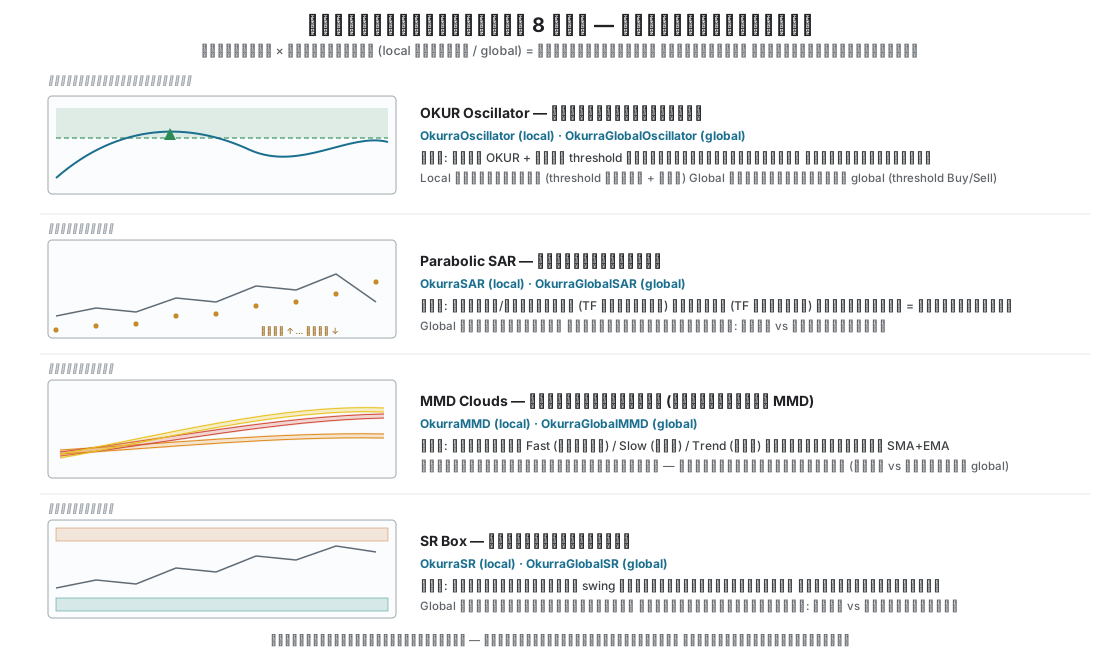
อินดิเคเตอร์แบ่งออกเป็นสี่ประเภท (ออสซิลเลเตอร์ + ฟิลเตอร์สามตัว) และแต่ละประเภทมีสองเวอร์ชัน: เวอร์ชัน local (แสดงการตั้งค่าของ button ตัวเดียว) และเวอร์ชัน global (แสดงการตั้งค่าของฟิลเตอร์ global จาก OkurraGlobal)
| ประเภท | เวอร์ชัน local (per-button) | เวอร์ชัน global | แสดงอะไร |
|---|---|---|---|
| ออสซิลเลเตอร์ OKUR | OkurraOscillator | OkurraGlobalOscillator | เส้นออสซิลเลเตอร์ OKUR + threshold + โซน |
| Parabolic SAR | OkurraSAR | OkurraGlobalSAR | จุด/เส้น SAR (เทรนด์) |
| MMD Clouds | OkurraMMD | OkurraGlobalMMD | สามคลาวด์ (Fast/Slow/Trend) = หกเส้นค่าเฉลี่ย |
| SR Box | OkurraSR | OkurraGlobalSR | โซนแนวรับ/แนวต้าน |
เวอร์ชัน local แสดงสิ่งที่ button ที่กำลังใช้งาน ใน OkurraButton มองเห็น (หัวข้อ 6.4) ส่วนเวอร์ชัน global แสดงฟิลเตอร์ global ที่ออกแบบไว้ใน OkurraGlobal — ชุดที่ใช้ร่วมกันซึ่ง button ต่าง ๆ เข้ามาสมัครใช้ (บทที่ 5.5, 5.8) ทั้งสองเวอร์ชันอยู่บนชาร์ตพร้อมกันได้ — มีสีต่างกันและไม่ทับซ้อนกัน (หัวข้อ 6.5)
ออสซิลเลเตอร์ (OKUR) วาดในหน้าต่างแยกใต้ชาร์ต (เหมือนออสซิลเลเตอร์คลาสสิก) ส่วนฟิลเตอร์สามตัว (SAR, MMD, SR) วาดบนชาร์ตราคาโดยตรงในรูปแบบ overlay
6.3 แต่ละตัววาดอะไร
ที่นี่เราอธิบาย ภาพ — สิ่งที่คุณจะเห็น ส่วน ความหมาย ของภาพนั้นต่อกลยุทธ์อยู่ในบทที่ 9 (OKUR) และบทที่ 10 (ฟิลเตอร์)
OkurraOscillator — เส้น OKUR (หน้าต่างแยก).
ในหน้าต่างใต้ชาร์ต คุณจะเห็นเส้นออสซิลเลเตอร์ OKUR และเส้น threshold แนวนอน (Threshold) — ขอบเขตของโซนที่ใช้งานของ button ทางเลือกเสริมคือแสดง “ภาพสะท้อน” ของ threshold (ค่าตรงข้าม สีจาง) เป็นบริบท และเส้นที่สองเมื่อคุณใช้แถบความถูกต้องของสัญญาณ เมื่ออินดิเคเตอร์ติดตาม button (หัวข้อ 6.4) พื้นหลังของโซนที่ใช้งานจะถูกแรเงา (เขียวสำหรับ BUY, แดงสำหรับ SELL) และจะมีเครื่องหมายเล็ก ๆ ^ หรือ v ปรากฏข้างค่าที่อ่านได้ของ threshold เครื่องหมายนั้นไม่ใช่ลูกศรบอกทิศทาง BUY/SELL — มันบอกเพียงว่าโซนที่ใช้งานอยู่ด้านไหนของ threshold (^ = โซนอยู่เหนือ threshold, v = อยู่ใต้) คุณอ่านทิศทางของกลยุทธ์ได้จากสีของการแรเงา (เขียว BUY / แดง SELL) นอกจากนี้เส้นยังแสดงลูกศรตรงจุดที่จะเกิดสัญญาณเข้าด้วยการตั้งค่าปัจจุบันได้
เวอร์ชัน global วาดต่างออกไป. OkurraGlobalOscillator แสดงเส้น threshold สองเส้นพร้อมกันในหน้าต่างย่อย: threshold ของ SELL (สีส้มแดง, OrangeRed) และ threshold ของ BUY (สีมะนาว, Lime) — เพราะฟิลเตอร์ OKUR แบบ global มีโซนแยกสำหรับแต่ละทิศทาง นอกจากนี้ยังวาดเส้นประ “Reach” (ขอบไกลของแต่ละโซน; เส้นจะหายไปเมื่อโซนนั้น “เปิด” คือไม่มีขอบไกล) และป้าย “Sell N” และ “Buy N” ที่ขอบขวาของหน้าต่าง อย่างไรก็ตาม ที่นี่ไม่มีการแรเงาพื้นหลัง ไม่มีลูกศรสัญญาณ และไม่มีเส้นภาพสะท้อน — เป็นภาพที่สงบกว่าซึ่งแสดงเพียงขอบเขตของฟิลเตอร์ global
สองที่ สองชุดลูกศร — เป็นเรื่องตั้งใจ. สัญญาณมองเห็นได้ในสองที่ และทั้งสองไม่ใช่สิ่งเดียวกัน:
- หน้าต่างออสซิลเลเตอร์ แสดงลูกศรที่สัญญาณ OKUR ดิบ — จุดเข้าที่เอนจิน OKUR เองจะสร้างขึ้น ก่อน ที่ฟิลเตอร์จะทำงาน โดยปกติจะมีมากกว่า ตั้งแต่รุ่น 1.28 ลูกศรเคารพโหมด extreme (บทที่ 9.5): ในโหมด One Per Visit / New Extreme / New Extreme + Keep ออสซิลเลเตอร์จะวาดเฉพาะสัญญาณที่ EA สามารถบันทึกได้จริง (เห็นได้ชัดว่าน้อยกว่า) ส่วนในโหมด Classic และ Keep Across Exits ลูกศรยังคงดิบเต็มที่ — ทุกครั้งที่ทริกเกอร์ถูกเติมเต็มก็จะวาด
- ลูกศรบนชาร์ตราคาเอง วาดโดย OkurraButton (ไม่ใช่ออสซิลเลเตอร์) และแสดงเฉพาะสัญญาณที่ฟิลเตอร์ปล่อยผ่านของ button ที่กำลังใช้งาน (SAR / MMD / SR / OKUR รวมถึงฟิลเตอร์ global ที่ button นั้นสมัครใช้) โดยปกติจะมีน้อยกว่า
ความแตกต่างระหว่างหน้าต่างกับชาร์ตคือสัญญาณที่ถูกฟิลเตอร์ตัดทิ้งพอดี — เป็นวิธีดูด้วยสายตาว่าฟิลเตอร์ “ร่อน” คมแค่ไหน ลูกศรบนราคา: SELL อยู่เหนือแท่งเทียน (วัดจาก High ของแท่ง), BUY อยู่ใต้แท่งเทียน (จาก Low); ระยะห่างของลูกศรจากแท่งเทียนตั้งค่าด้วย Chart_Arrow_Offset_Pts (เป็นจุด, ค่าเริ่มต้น 30) ลูกศรวาดจากแท่งเทียนที่ปิดแล้ว ดังนั้นเมื่อวางแล้วลูกศรจะไม่ repaint
OkurraSAR — Parabolic SAR (บนชาร์ต). จุด SAR จะปรากฏบนชาร์ตราคาเมื่อ timeframe ของ SAR ตรงกับ timeframe ของชาร์ต เมื่อ SAR คำนวณบน timeframe ที่สูงกว่าชาร์ต มันจะวาดขีดแนวนอนสั้น ๆ (หนึ่งขีดต่อหนึ่งแท่งเทียนของ timeframe ที่สูงกว่า) โดยมีช่องว่างที่ขอบของแท่งเทียน timeframe ที่สูงกว่า — เพื่อไม่ให้ “การกระโดด” ของ SAR ทำให้เกิดเส้นเฉียงเชื่อมกัน จุด/ขีดที่อยู่ด้านหนึ่งของราคาหมายถึงทิศทางเทรนด์หนึ่ง อีกด้านหนึ่ง — ทิศทางตรงข้าม (ความหมาย: บทที่ 10)
OkurraMMD — คลาวด์ MMD (บนชาร์ต). ชาร์ตแสดงคลาวด์ MMD สามชุด: Fast (สีเหลือง), Slow (สีแดง) และ Trend (สีส้ม) แต่ละคลาวด์คือคู่ของค่าเฉลี่ยที่มีคาบเดียวกัน — SMA และ EMA — วาดเป็นเส้นสองเส้นในสีเดียวกัน; “คลาวด์” คือพื้นที่ระหว่างเส้นทั้งสอง (อินดิเคเตอร์ไม่เติมสีลงไป — มันเป็นเพียงคู่ของเส้น) รวมกันจึงได้หกเส้นค่าเฉลี่ย การจัดวางสัมพัทธ์ของคลาวด์ทั้งสาม (อันไหนอยู่เหนืออันไหน) เป็นตัวนำการตีความของวิธีการ MMD (คำอธิบายเต็มในบทที่ 10.4; วิธีการฉบับเต็ม — magiconcharts.com)
คลาวด์ MMD คำนวณเหมือนกันทั้งสำหรับ button และสำหรับฟิลเตอร์ global — คลาวด์สามชุดเดียวกัน (Fast/Slow/Trend) หลักการเดียวกัน ต่างกันที่สี เพื่อให้แยกออกจากกันได้บนชาร์ตเดียว: เวอร์ชัน local ของ button (OkurraMMD) วาดเหลือง/แดง/ส้ม ส่วนเวอร์ชัน global (OkurraGlobalMMD) วาด Fast สีฟ้าอ่อน (Aqua), Slow สีน้ำเงิน (DeepSkyBlue), Trend สีเขียว (SpringGreen) (หัวข้อ 6.5)
โหมดสองคลาวด์ (MMD 2-Cloud Mode). เมื่อคุณเปิดสวิตช์ MMD 2-Cloud Mode ในการตั้งค่าฟิลเตอร์ MMD (บทที่ 10.4) อินดิเคเตอร์จะวาดเพียงสองคลาวด์ — Fast และ Slow; คลาวด์ Trend จะหายไปจากชาร์ต นี่ไม่ใช่เรื่องความสวยงาม แต่เป็นการสะท้อนตรรกะอย่างซื่อตรง: ในโหมดนี้การตัดสินใจของฟิลเตอร์อาศัยเพียงการจัดวางสัมพัทธ์ของ Fast และ Slow เท่านั้น และคลาวด์ Trend ถูกละเลยทั้งหมด — อินดิเคเตอร์จึงไม่แสดงมัน ทำงานเหมือนกันทั้งในเวอร์ชัน local (OkurraMMD) และเวอร์ชัน global (OkurraGlobalMMD)
OkurraSR — โซนแนวรับ/แนวต้าน (บนชาร์ต) โซนรูปสี่เหลี่ยมจะปรากฏบนชาร์ต โดยสร้างขึ้นรอบจุดสูงสุดและจุดต่ำสุดที่มีนัยสำคัญ (swing) ที่ตรวจพบในราคา: โซนแนวต้านมาจากจุดสูงสุดเฉพาะที่ โซนแนวรับมาจากจุดต่ำสุดเฉพาะที่ โซนที่ยังทำงานอยู่จะยืดไปทางขวา 5 แท่งเทียนของ timeframe SR ไปสู่อนาคต (การตั้งค่า SR_ShiftToRight ค่าเริ่มต้น 5) — จึงไม่ยืดออกไปอย่างไม่สิ้นสุด แต่ยื่นเลยราคาปัจจุบันออกไปเพียงเล็กน้อย ส่วนโซนที่ถูกครอบ (covered) (ถูกราคาทะลุผ่าน) จะหดลงมาถึงแท่งเทียนที่ทะลุ — เป็นสัญญาณทางสายตาว่าระดับนั้นถูกเอาชนะแล้ว
การเน้นโซนสัญญาณ (SR Last Zone Mode) เมื่อ button ที่ถูกติดตาม (หรือฟิลเตอร์โกลบอล) เปิดใช้ SR Last Zone Mode (บทที่ 10.5) อินดิเคเตอร์จะวาดโซนสัญญาณ (signal zone) — โซนที่ได้รับการยืนยันล่าสุด โซนที่กำหนดทิศทาง — ให้ต่างจากโซนอื่น: เป็นกรอบหนาแบบกลวง (มีแต่เส้นขอบ ไม่มีการเติมสี) คุณจะเห็นได้ในพริบตาว่าระดับใด “ปกครอง” ทิศทางอยู่ เมื่อราคาเบรกโซนสัญญาณ (ทิศทางถูกยกเลิก) การเน้นจะหายไป — โซนกลับไปมีหน้าตาปกติแบบโซนที่ถูกครอบ ในโหมด standalone (ไม่มีพาเนล) คุณเปิดการเน้นได้ด้วยการตั้งค่าของอินดิเคเตอร์เอง: SR_LastZoneMode ใน OkurraSR, GSR_LastZoneMode ใน OkurraGlobalSR (ค่าเริ่มต้นปิดอยู่)
อินดิเคเตอร์แต่ละตัวมีการตั้งค่าหน้าตาของตัวเอง (สี ความหนาของเส้น) อยู่ในออปชันของมัน — เป็นเรื่องความสวยงามล้วนๆ ไม่มีผลต่อสิ่งที่เอนจินหรือฟิลเตอร์คำนวณ
Timeframe ที่สูงกว่ากับความพร้อมของข้อมูล เมื่ออินดิเคเตอร์คำนวณบน timeframe ที่สูงกว่าชาร์ต (เช่น MMD บน M15 บนชาร์ต M1) และแพลตฟอร์มยังไม่มีข้อมูลของ timeframe นั้นพร้อม จะมีข้อความทำนอง “Loading M15 data…” ปรากฏบนชาร์ต ถ้าผ่านไปสิบกว่าวินาทีแล้วข้อมูลยังไม่มา (โดยทั่วไปคือ: ตลาดปิด) ข้อความจะเปลี่ยนเป็น “M15 data not available from broker (market closed) - resumes when market opens” — อินดิเคเตอร์จะรอและกลับมาวาดต่อเองเมื่อข้อมูลปรากฏ ในช่วงสุดสัปดาห์อินดิเคเตอร์ สามารถวาดได้ตามปกติ ตราบใดที่ broker ให้ข้อมูลย้อนหลัง — คุณจะเห็นข้อความนี้เฉพาะเมื่อข้อมูลขาดหายไปจริงๆ
6.4 การติดตาม button ที่แอ็กทีฟ
นี่คือกลไกสำคัญของอินดิเคเตอร์ประกอบ และคุ้มค่าที่จะทำความเข้าใจ เพราะมันอธิบายว่าอินดิเคเตอร์รู้จากที่ไหนว่าต้องแสดงอะไร
อินดิเคเตอร์ประกอบแต่ละตัวทำงานในหนึ่งในสองโหมด:
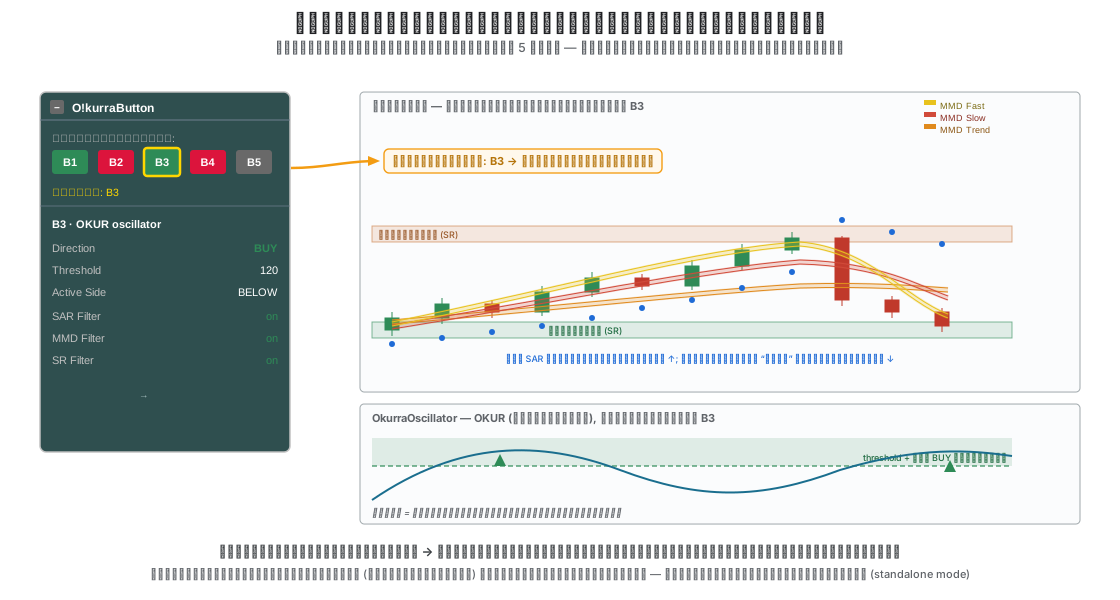
- การติดตาม button ที่แอ็กทีฟ (โหมดเริ่มต้นเมื่อทำงานร่วมกับพาเนล) อินดิเคเตอร์จะตรวจจับว่า button ตัวใดกำลังแอ็กทีฟอยู่ และแสดงคอนฟิกของมัน คุณสลับ selector ใน OkurraButton ไปที่ B3 → อินดิเคเตอร์จะวาดใหม่ทันทีด้วยพารามิเตอร์ของ B3 สิ่งนี้ทำให้การออกแบบเป็นเรื่อง “สด”: อินดิเคเตอร์ตัวเดียวรองรับ button ทั้งห้าตัว โดยแสดงตัวที่คุณกำลังทำงานอยู่ในขณะนั้นเสมอ
- Standalone (ทำงานเดี่ยว) เมื่อไม่มี button ที่แอ็กทีฟให้ติดตาม (เช่น คุณวางอินดิเคเตอร์ลงบนชาร์ตเดี่ยวๆ โดยไม่มีพาเนล) มันจะใช้การตั้งค่าของตัวเอง — period, threshold และพารามิเตอร์ฟิลเตอร์ที่กรอกไว้ในออปชันของมัน ดังนั้นคุณจึงใช้มันอย่างเป็นอิสระโดยสมบูรณ์ในฐานะอินดิเคเตอร์คลาสสิกได้ด้วย
อินดิเคเตอร์รู้จัก button ที่แอ็กทีฟได้อย่างไร: OkurraButton เก็บหมายเลขของ button ที่แอ็กทีฟไว้ในหน่วยความจำร่วมของแพลตฟอร์ม และอินดิเคเตอร์อ่านหมายเลขนั้น เมื่อพบ — ก็ติดตาม เมื่อไม่มีหมายเลขนั้นในตอนที่อินดิเคเตอร์เริ่มทำงาน — ก็ใช้การตั้งค่าของตัวเอง (โหมด standalone) นี่คือเหตุผลที่อินดิเคเตอร์ประกอบซึ่งถูกดึงเข้ามาโดย OkurraButton (หัวข้อ 6.6) “รู้” ทันทีว่าต้องแสดงอะไร
ข้อสังเกตเล็กน้อย ถ้าหมายเลขของ button ที่แอ็กทีฟ หายไประหว่างเซสชัน (เช่น คุณถอดพาเนลออกจากชาร์ต) มีเพียง OkurraOscillator เท่านั้นที่กลับไปใช้การตั้งค่าของตัวเองอย่างเต็มรูปแบบ ส่วนโอเวอร์เลย์ MMD / SAR / SR จะยังคงเก็บคอนฟิกของ button ล่าสุดที่มันติดตามอยู่ — จะกลับไปใช้การตั้งค่าของตัวเองก็ต่อเมื่อไม่มี button ที่แอ็กทีฟอยู่เลยในตอนที่มันเริ่มทำงาน
6.5 เวอร์ชัน per-button และเวอร์ชันโกลบอลบนชาร์ตเดียวกัน
ฟิลเตอร์ทั้งสามตัว (SAR, MMD, SR) และออสซิลเลเตอร์ ต่างมีเวอร์ชันโกลบอล — เวอร์ชันที่ไม่ได้อ่านคอนฟิกของ button ตัวเดียว แต่อ่านฟิลเตอร์โกลบอลที่ออกแบบไว้ใน OkurraGlobal (ชุดที่ใช้ร่วมกันซึ่ง button ต่างๆ สมัครเข้าใช้ผ่าน opt-in — บทที่ 5.5)
ทำไมต้องมีสองเวอร์ชันบนชาร์ตเดียว? เพราะในกลยุทธ์จริง button มักผสานทั้งสองบริบทเข้าด้วยกัน: มันมีฟิลเตอร์โลคอลของตัวเอง และในเวลาเดียวกันก็สมัครใช้ฟิลเตอร์โกลบอลด้วย (เช่น SAR M5 โลคอลเป็นประตูเร็ว + SAR M15 โกลบอลเป็นเทรนด์ภาพกว้าง) เมื่อมีทั้งเวอร์ชันโลคอลและเวอร์ชันโกลบอลอยู่บนชาร์ต คุณจะเห็นทั้งสองพร้อมกัน:
- เวอร์ชันโลคอลแสดงสิ่งที่ button ที่แอ็กทีฟ เห็น,
- เวอร์ชันโกลบอลแสดงฟิลเตอร์ที่ใช้ร่วมกัน ไม่ว่า button ตัวใดจะแอ็กทีฟอยู่ก็ตาม
เพื่อไม่ให้สับสน เวอร์ชันโกลบอลจึงมีสีที่ต่างออกไปและมี “พื้นที่” ของตัวเอง บนชาร์ต — อยู่ร่วมกับเวอร์ชันโลคอลได้โดยไม่ทับซ้อนกัน เวอร์ชันโกลบอลยังเป็น “การแสดงภาพของฟิลเตอร์เท่านั้น” อย่างชัดเจน — ไม่เคยสร้างสัญญาณ แสดงเพียงภาพของฟิลเตอร์โกลบอลที่ OkurraGlobal บันทึกไว้
ชีตสรุปสีของเมฆ MMD — ชุดไหนเป็นชุดไหน เวอร์ชันโลคอลของ button (OkurraMMD): เมฆ Fast สีเหลือง, Slow สีแดง, Trend สีส้ม เวอร์ชันโกลบอล (OkurraGlobalMMD): เมฆ Fast สีฟ้าอ่อน (Aqua), Slow สีน้ำเงิน (DeepSkyBlue), Trend สีเขียว (SpringGreen) ดังนั้นถ้าคุณเห็นเมฆสองชุดบนชาร์ต: ชุดเหลือง-แดง-ส้มคือฟิลเตอร์โลคอลของ button ที่แอ็กทีฟ ส่วนชุดน้ำเงิน-เขียวคือฟิลเตอร์โกลบอล
6.6 การโหลดอัตโนมัติและการเก็บกวาด
คุณไม่ต้องวางอินดิเคเตอร์ทั้งแปดตัวนี้ลงบนชาร์ตด้วยมือ — พาเนลทำให้คุณเอง:
- OkurraButton ดึงเวอร์ชันโลคอลสี่ตัวของมันเข้ามา (OkurraOscillator ไปที่หน้าต่างแยก, OkurraMMD/SAR/SR เป็นโอเวอร์เลย์) — สวิตช์โหลดอัตโนมัติในการตั้งค่าของมันเปิดใช้งานอยู่ตามค่าเริ่มต้น การดึงเข้ามาเฉยๆ ยังไม่วาดอะไรเลย — ดู “สถานะศูนย์” ด้านล่าง
- OkurraGlobal ดึงเวอร์ชันโกลบอลสี่ตัวเข้ามา (OkurraGlobalSAR/MMD/SR + OkurraGlobalOscillator) — แต่เฉพาะตัวที่คุณเปิดใช้ “Show … On Chart” (และยืนยันด้วย Apply) ถ้าไม่ทำเช่นนั้น โอเวอร์เลย์โกลบอลจะไม่ถูกโหลดเลย
- เมื่อคุณถอดพาเนลออกจากชาร์ต อินดิเคเตอร์ที่มันดึงเข้ามาจะถูกถอดออกไปพร้อมกับมัน (สวิตช์แยกต่างหาก เปิดใช้งานตามค่าเริ่มต้น) เพื่อไม่ให้เหลือค้างเป็น “ตัวกำพร้า” อยู่บนชาร์ต
สถานะศูนย์ตอนเริ่มต้น — ชาร์ตว่างเปล่าจนกว่าคุณจะเปิดอะไรบางอย่าง OkurraButton หรือ OkurraGlobal ที่เพิ่งวางลงไปจะไม่วาดอะไรเลย นี่เป็นความตั้งใจ:
- OkurraButton เริ่มต้นโดยไม่มี button ใดถูกเลือก (ไม่มี B1–B5 ตัวใดแอ็กทีฟ) และทุก button ตามค่าเริ่มต้นจะปิดพรีวิวทั้งหมด (Show Oscillator / MMD / SAR / SR Box / Arrows On Chart = off) ภาพจะปรากฏก็ต่อเมื่อคุณเลือก button และเปิดพรีวิวที่ต้องการ (หลังกด Apply)
- OkurraGlobal โหลดโอเวอร์เลย์โกลบอลตัวหนึ่งก็ต่อเมื่อ “Show … On Chart” ที่ตรงกันถูกเปิดใช้ (หลังกด Apply)
- EA ก็เริ่มต้นแบบ “สะอาด” เช่นกัน: การแสดงภาพจะเปิดด้วยการคลิกที่ชื่อของกลยุทธ์ที่แอ็กทีฟบนพาเนล EA (บทที่ 8) EA ที่เพิ่งแนบเข้ามาจะไม่วาดโอเวอร์เลย์ใดๆ
ด้วยเหตุนี้ชาร์ตใหม่จึงสะอาดและไม่ “กะพริบ” ด้วยโอเวอร์เลย์แบบสุ่ม — คุณเป็นคนตัดสินใจว่าจะเห็นอะไรและเมื่อไหร่
แน่นอนว่าคุณสามารถวางอินดิเคเตอร์ตัวใดก็ได้ลงบนชาร์ตด้วยมือได้เช่นกัน (โดยลากจาก Navigator) — เช่น เมื่อคุณต้องการใช้มันแบบเดี่ยวๆ (โหมด standalone หัวข้อ 6.4) บนชาร์ตแยกต่างหากโดยไม่มีพาเนล
สวิตช์การมองเห็นแบบ per-button ไม่ขึ้นกับการโหลดอัตโนมัติ อินดิเคเตอร์ประกอบแต่ละตัวมีสวิตช์ per-button ของตัวเองใน OkurraButton: Show Oscillator On Chart, Show MMD On Chart, Show SAR On Chart, Show SR Box On Chart (บวก Show Arrows On Chart สำหรับลูกศรบนชาร์ตราคา) true → โอเวอร์เลย์ปรากฏ, false → หายไป การเปลี่ยนแปลงมีผลหลังกด Apply (เหมือนการเปลี่ยนพารามิเตอร์ของ button ทุกครั้ง) สิ่งนี้ทำให้คุณตัดสินใจได้สำหรับ button แต่ละตัวแยกกันว่าต้องการเห็นโอเวอร์เลย์ใด — เช่น เฉพาะออสซิลเลเตอร์และ MMD โดยไม่มี SAR และ SR
Reset (“R”) ล้างภาพด้วย ไม่ใช่แค่การตั้งค่า Reset ใน OkurraButton ลบไม่เพียงค่าของ button เท่านั้น แต่ลบการแสดงภาพด้วย: มันถอดโอเวอร์เลย์ทั้งหมด (MMD / SAR / SR), ลูกศร และออสซิลเลเตอร์ในหน้าต่างย่อย ชาร์ตกลับสู่สถานะศูนย์ — เหมือนหลังจากเพิ่งวางพาเนลลงไป เป็นจุดเริ่มต้นที่สะดวกสำหรับคอนฟิกใหม่ (Reset ไม่แตะประวัติการบันทึกหรือตัว EA เอง — รายละเอียดในบทที่ 4 และ 7)
6.7 บนชาร์ต EA — ภาพของกลยุทธ์ที่แอ็กทีฟ
อินดิเคเตอร์ประกอบ (companion indicators) มีประโยชน์ไม่เพียงในงานออกแบบ แต่ยังใช้ตอน เฝ้าดู EA ที่กำลังทำงาน ด้วย บนกราฟที่มีโรบอตอยู่ คุณสามารถมีโอเวอร์เลย์ชุดเดียวกันได้ — และตอนนั้นมันจะแสดง การตั้งค่าของกลยุทธ์ที่คุณกำลังดูอยู่ใน EA (กลยุทธ์ที่ “active” จากมุมมองของแผงควบคุมโรบอต)
กลไกนี้เหมือนกับตอนใช้งานร่วมกับแผง (ส่วน 6.4) เพียงแต่แหล่งที่มาของ “active button” คือ EA ไม่ใช่ OkurraButton: โรบอตจะเผยแพร่การตั้งค่าของกลยุทธ์ที่กำลังดูอยู่ไปยังพื้นที่เฉพาะ แล้วอินดิเคเตอร์ก็อ่านค่านั้นและวาดออกมา ด้วยเหตุนี้ ขณะที่ดู basket ที่กำลังทำงาน คุณจึงเห็นฟิลเตอร์และออสซิลเลเตอร์ของกลยุทธ์ที่สร้างโพซิชันเหล่านั้นได้พร้อมกัน คำอธิบายฉบับเต็มเรื่องการควบคุมอินดิเคเตอร์จากระดับ EA — บทที่ 19
ข้อแตกต่างที่สำคัญ การที่คุณเห็นโอเวอร์เลย์บนกราฟ EA ไม่ได้หมายความว่าแผงออกแบบอยู่ที่นั่น — จำไว้ว่า OkurraButton/OkurraGlobal และ EA ไม่ได้ใช้กราฟร่วมกัน (บทที่ 2.7) บนกราฟ EA อินดิเคเตอร์ถูกควบคุมโดยโรบอตเอง ไม่ใช่โดยแผงออกแบบ
6.8 ภาคปฏิบัติ
ข้อสังเกตเชิงปฏิบัติสองสามข้อเพื่อปิดท้าย:
- เริ่มจากออสซิลเลเตอร์ OkurraOscillator แสดงหัวใจของกลยุทธ์ — ว่า threshold และโซนที่ทำงานอยู่ตกอยู่ตรงไหน เมื่อออกแบบ button ครั้งแรก มันจะบอกคุณได้เร็วที่สุดว่าออสซิลเลเตอร์ “เข้า” โซนตรงจุดที่คุณต้องการหรือไม่
- เพิ่มฟิลเตอร์ทีละตัว เปิดโอเวอร์เลย์ SAR / MMD / SR ทีละตัว สังเกตว่าแต่ละตัววางตัวบนราคาอย่างไร และมันจำกัดจุดที่สัญญาณจะมีโอกาสผ่านให้แคบลงอย่างไร ถ้าเปิดพร้อมกันทั้งหมดอาจทำให้กราฟแน่นเกินไป
- เปิดเวอร์ชันโกลบอลเมื่อคุณออกแบบฟิลเตอร์โกลบอล ถ้า button ต่างๆ จะใช้ฟิลเตอร์ร่วม ให้คงเวอร์ชันโกลบอลไว้บนกราฟขณะจูนฟิลเตอร์เหล่านั้นใน OkurraGlobal — แล้วคุณจะเห็นทันทีว่าฟิลเตอร์โกลบอล “กั้น” ตรงไหน
- กราฟสะอาดเพื่อดูโครงสร้าง เมื่อคุณต้องการดูราคาเพียงอย่างเดียว (แนวรับ แนวต้าน รูปแบบราคา) ให้เอาโอเวอร์เลย์ออกหรือปิดการแสดงผลของมัน — คุณจะกลับมาใช้มันอีกเมื่อจูนกลยุทธ์ครั้งต่อไป
- นี่คือเครื่องมือสำหรับการสังเกต ไม่ใช่การพยากรณ์ ลูกศรสัญญาณและโซนแสดง สิ่งที่ระเบียบวิธีมองเห็น ที่การตั้งค่านั้นๆ — ไม่ได้บอกล่วงหน้าว่าตลาดจะทำอะไรต่อไป
ถึงตรงนี้เป็นการปิดภาพรวมของเครื่องมือในโหมดออกแบบ ในบทถัดไปเราจะปิดส่วนนี้ — การบันทึกและการถ่ายโอนการตั้งค่า: วิธีเปลี่ยนงานออกแบบให้เป็นไฟล์ .set วิธีจัดการไฟล์นั้น และวิธีโหลดเข้า EA นั่นคือสะพานเชื่อมระหว่างการออกแบบและการทำงานจริง (execution) อย่างละเอียดครบถ้วน